Inicio
/
Website Builder
/
Edición de Páginas y Contenido
/
Cómo añadir el menú de un restaurante a tu sitio web
Cómo añadir el menú de un restaurante a tu sitio web
Si has creado el sitio web de tu restaurante usando SiteGround Website Builder, puedes enriquecerlo añadiendo un componente de menú responsivo para mostrar tu menú online. Esta breve guía te guiará a través de los pasos, mostrándote cómo añadir y personalizar el menú.
Cómo añadir un menú de restaurante
- Ve a Site Admin > Editar sitio web
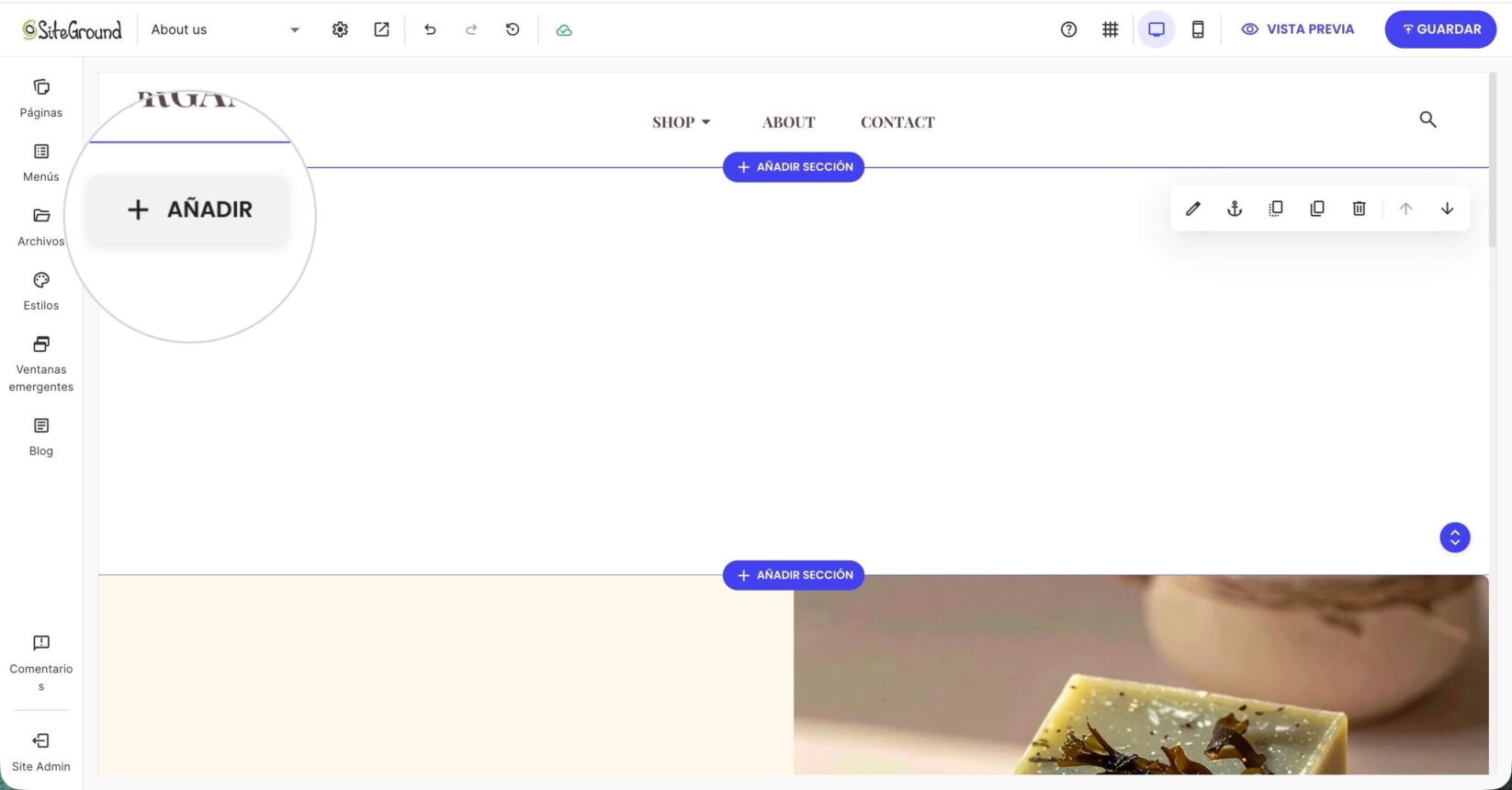
- Pasa el ratón sobre la página donde quieres añadir un menú y haz clic en el botón + Anadir.
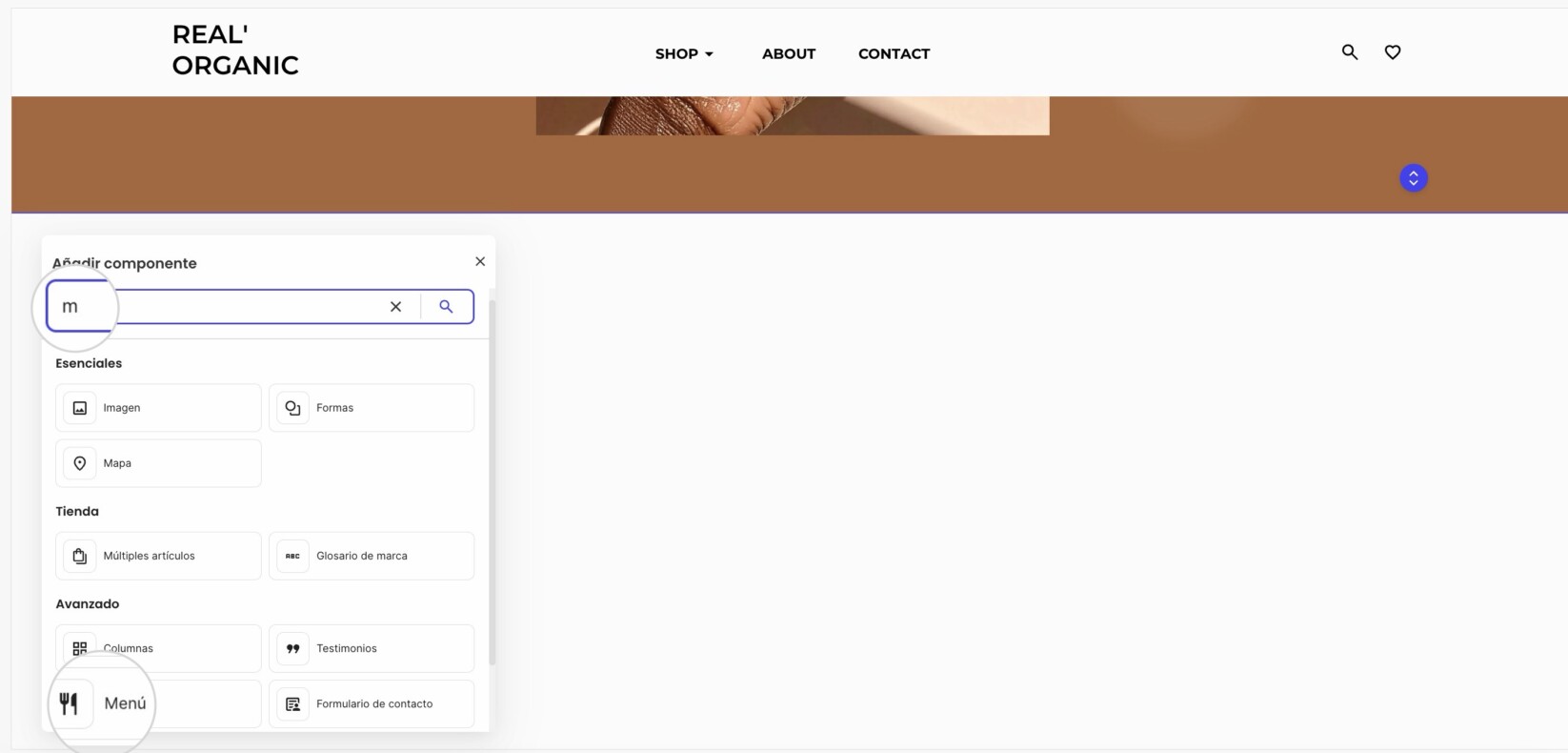
- Selecciona el componente de menú en la ventana emergente.
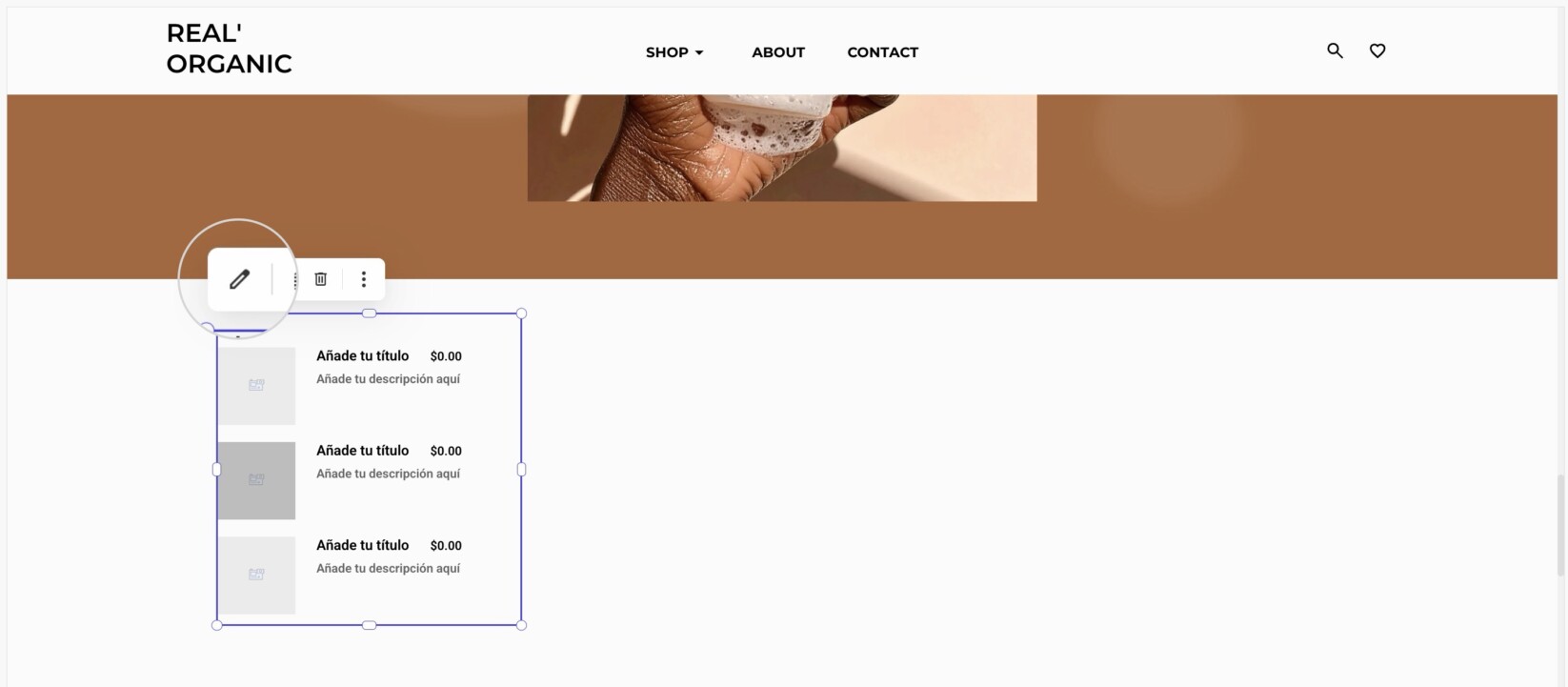
- Arrástralo a la posición que deseas en la página.
Cómo editar el componente de menú del restaurante desde los ajustes generales
- Haz clic en el menú una vez y selecciona el icono del lápiz o haz doble clic en el menú para comenzar a editar.
- Desde la pestaña General puedes aplicar varios ajustes.
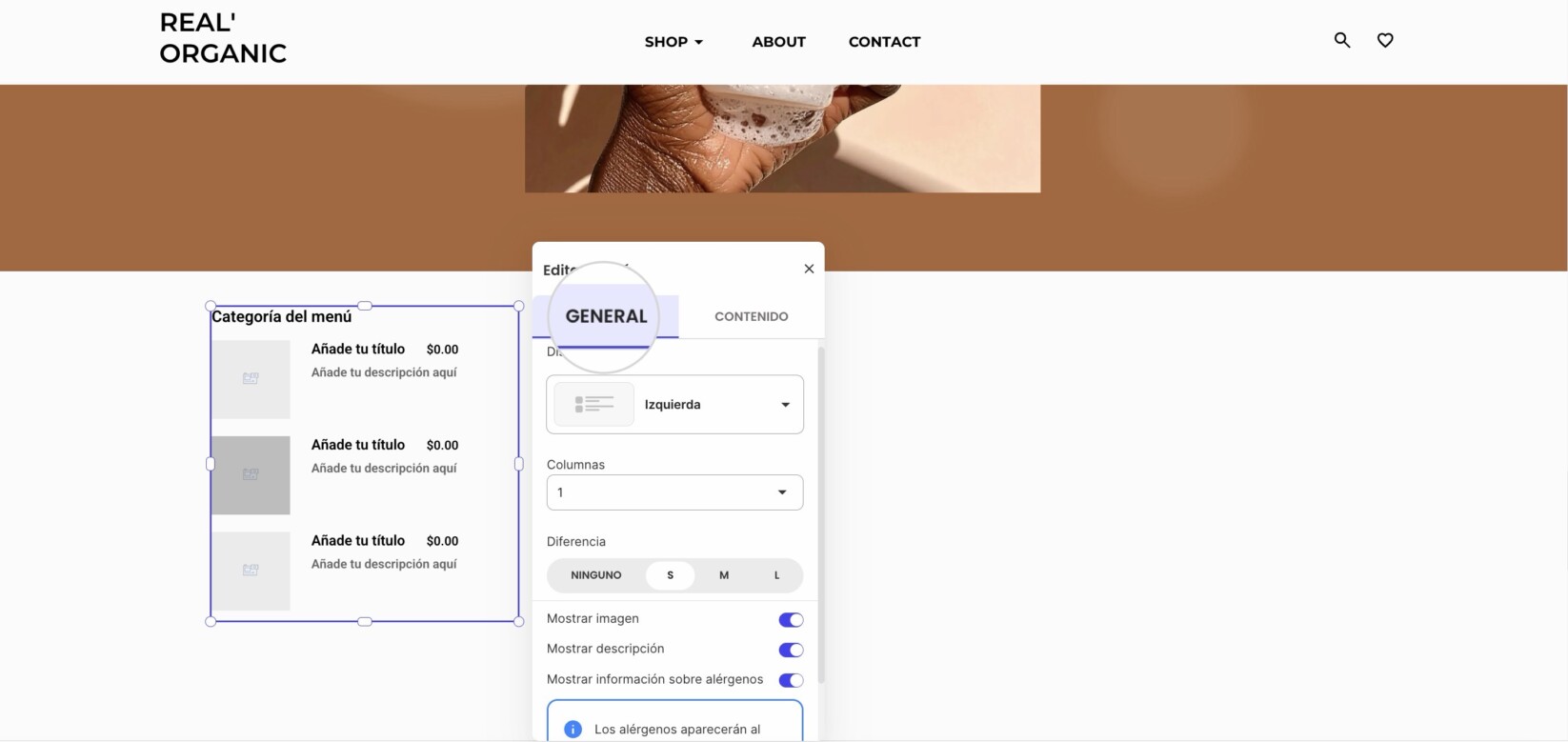
- Selecciona una opción de diseño preferida: Izquierda o Centrado.
- Elige el número de columnas del desplegable y define el tamaño del espacio entre los elementos con los ajustes preestablecidos.
- Activa o desactiva las opciones Mostrar Imagen, Descripción o Alérgenos para reducir o expandir el contenido del menú.
Cómo editar el componente del menú del restaurante usando los ajustes de contenido
Añadir una categoría de menú
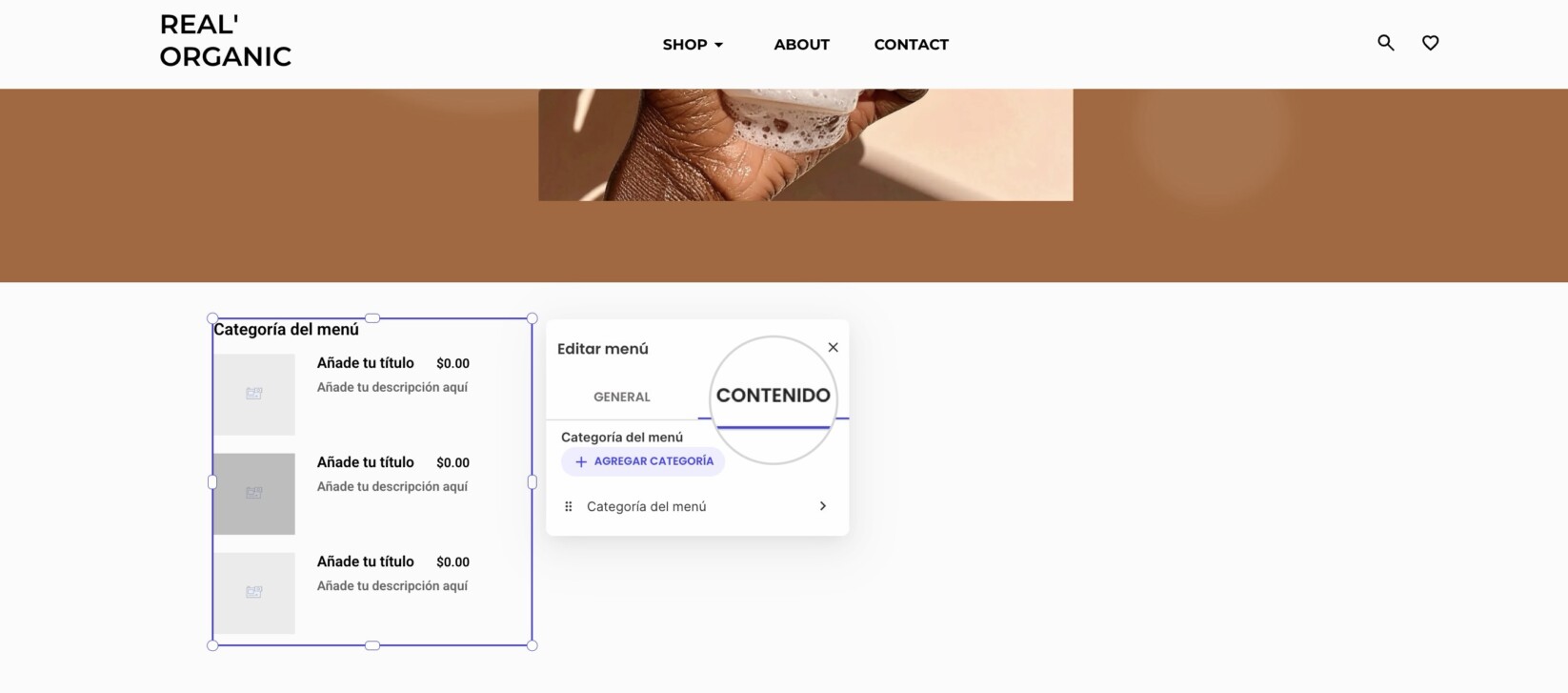
- Presiona la pestaña Contenido > +Agregar categoría para añadir una nueva categoría.
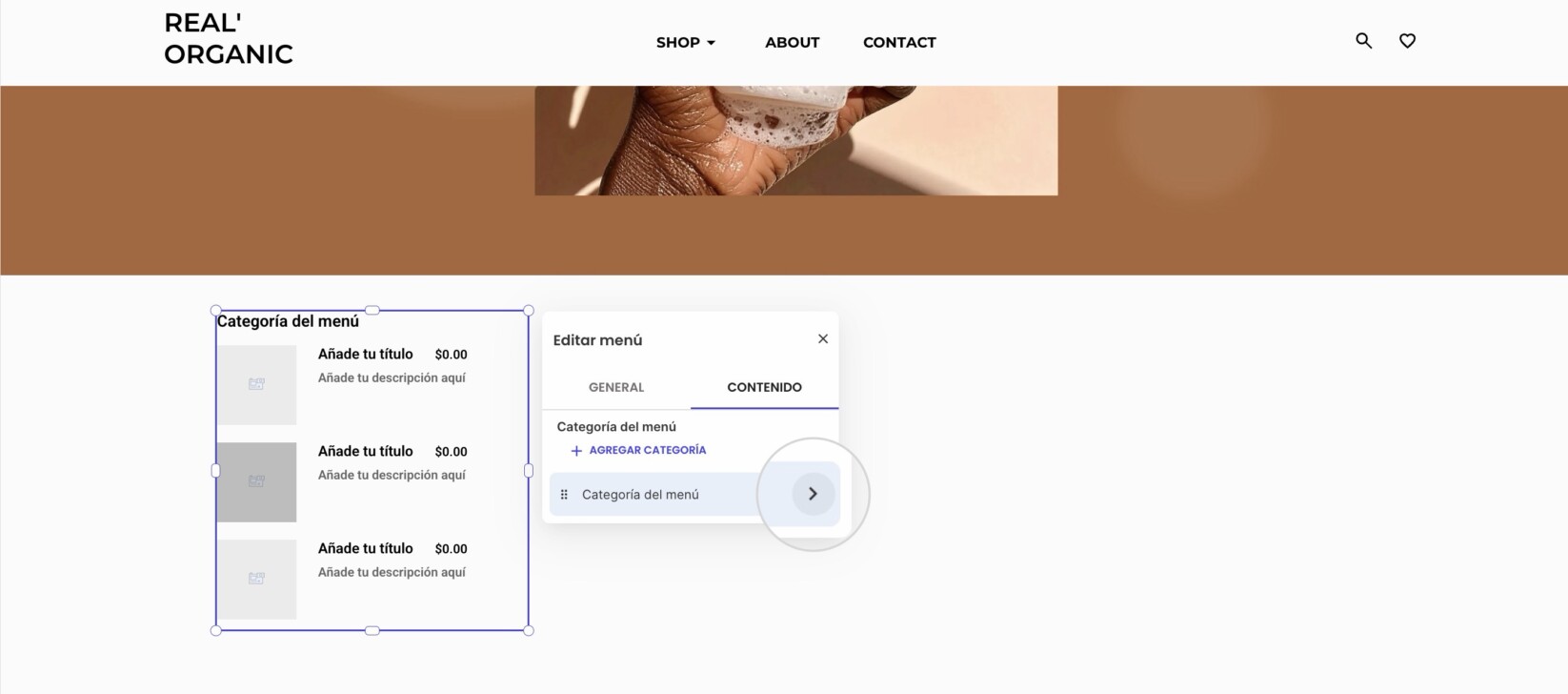
- Desde el mismo menú Editar, haz clic en la flecha para ir a una categoría de menú específica, ver los elementos individuales de la categoría y aplicar más cambios.
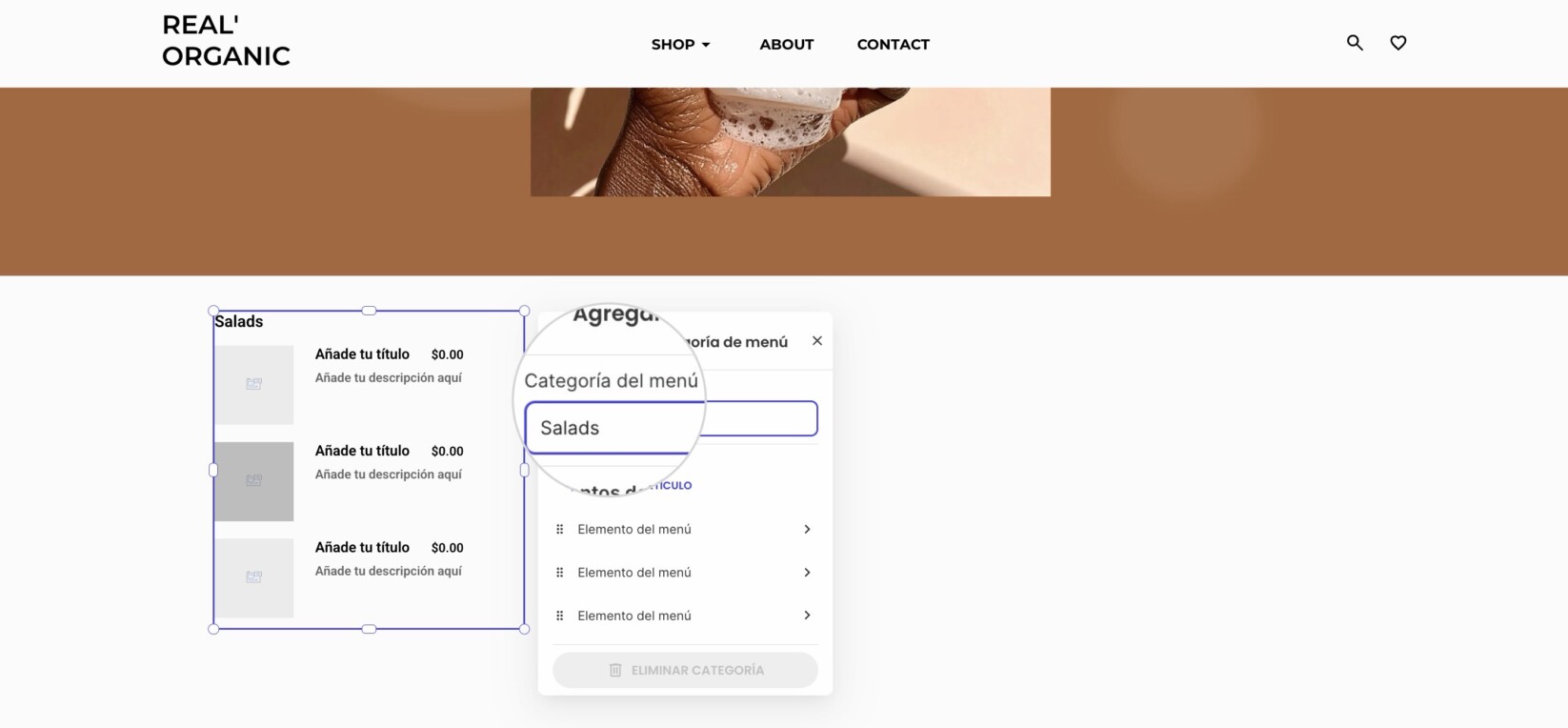
- En la siguiente ventana emergente, escribe el nombre de la categoría del menú.
Cómo eliminar una categoría
- Haz clic en el icono del lápiz del menú > Contenido.
- Pasa el ratón sobre la categoría que quieres eliminar y presiona la flecha (>).
- Haz clic en Eliminar categoría.
Añadir y editar un elemento del menú
Utiliza esta opción para enumerar cada plato o variación de una categoría específica (por ejemplo, Ensaladas -> Ensalada italiana, Ensalada griega, etc.)
- En el menú emergente Agregar categoría, presiona el botón + Agregar artículo para crear uno nuevo.
- Para editar un elemento del menú, pasa el ratón sobre uno existente y haz clic en la flecha (>).
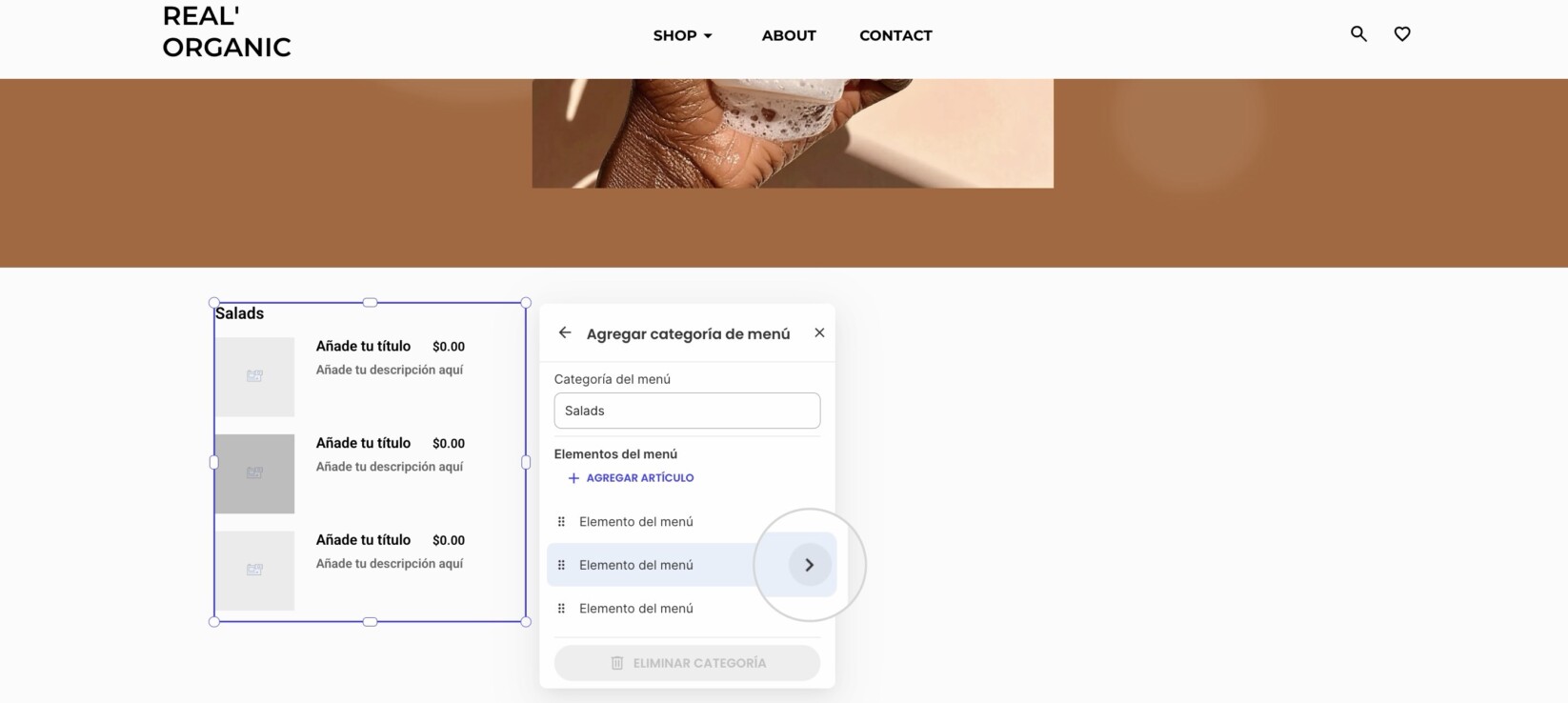
- En la ventana emergente, selecciona Agregar imagen.
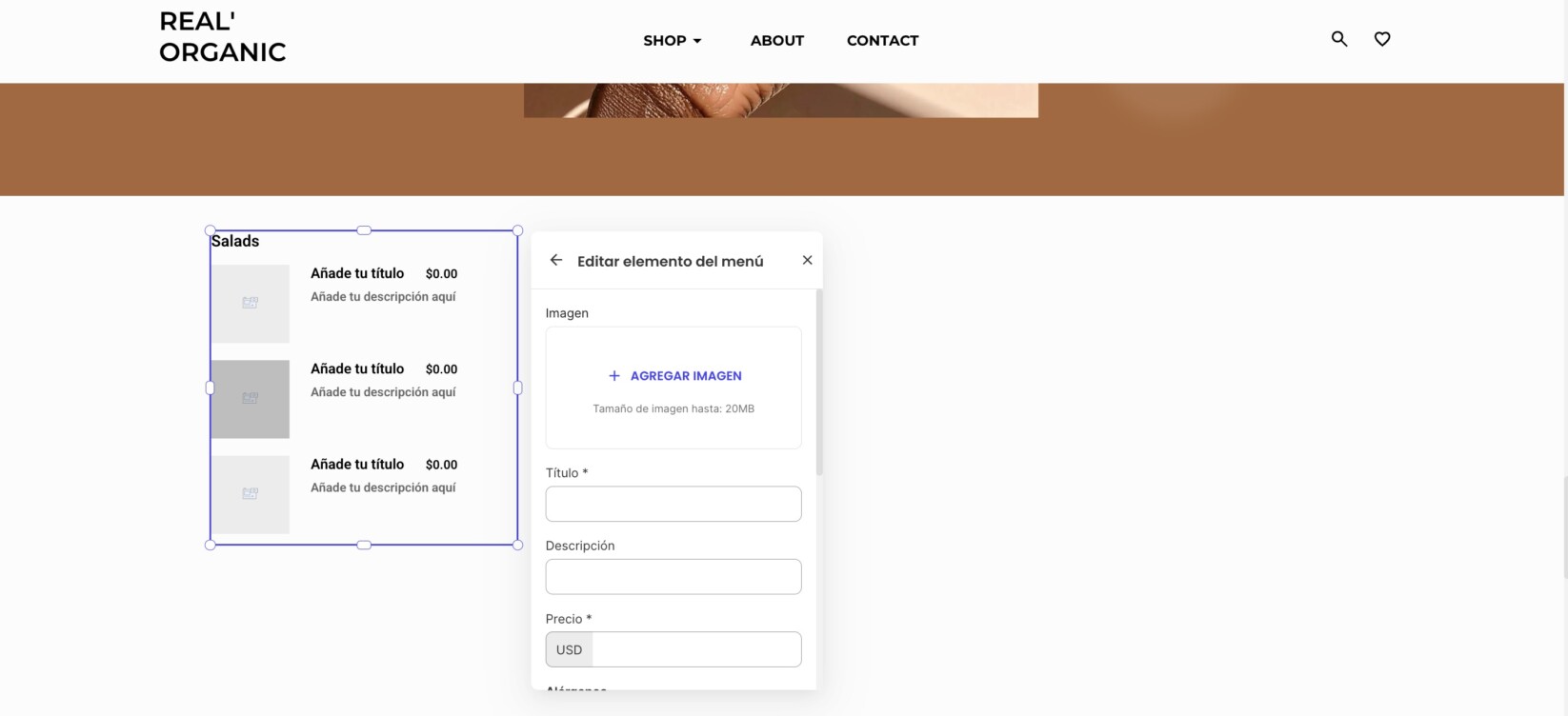
Tienes varias opciones:
- Subir una imagen desde tu dispositivo.
- Elegir un archivo existente o buscar en Unsplash.
- Generar una imagen usando IA.
- Añadir una imagen a través de un enlace web.
- A continuación, escribe un Título, Descripción, Precio, y elige los Alérgenos, si corresponde.
- Cuando hayas terminado, haz clic en Actualizar en la esquina superior derecha.
Cómo editar una imagen de un elemento del menú
Una vez que hayas añadido una imagen, puedes ajustarla fácilmente.
- Haz clic en la imagen del elemento del menú.
- En el menú Editar imagen, selecciona los ajustes General.
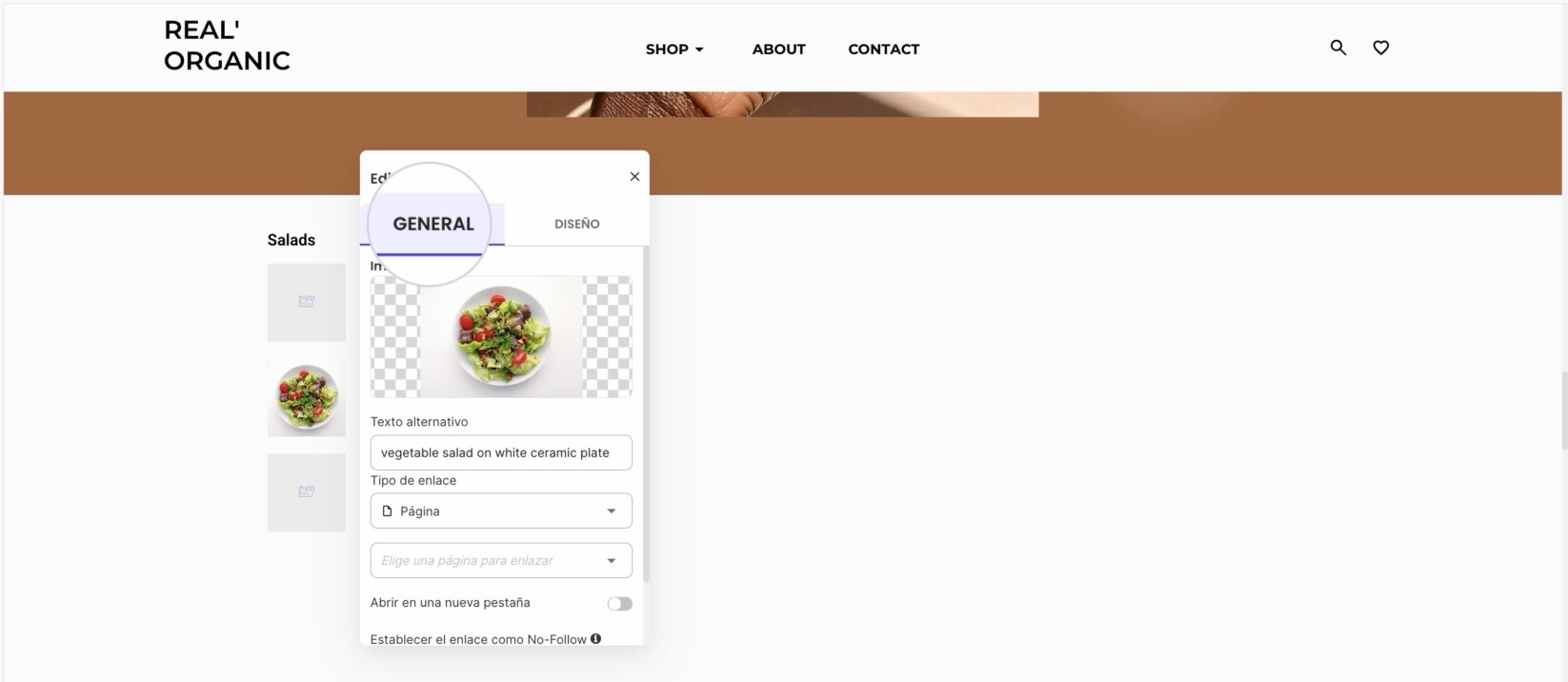
Aquí puedes:
- Actualizar la imagen
- Escribir el texto alternativo
- Establecer el tipo de enlace desde el desplegable
- Elegir una página a la que enlazar
- Utilizar los interruptores para abrir el enlace en una nueva pestaña o configurarlo como NoFollow
- Desde la pestaña Diseño de imagen puedes configurar: Ajuste de imagen (opciones predeterminadas), Transparencia, Superposición, Radio de esquina (opciones predeterminadas o personalizadas) y Borde.
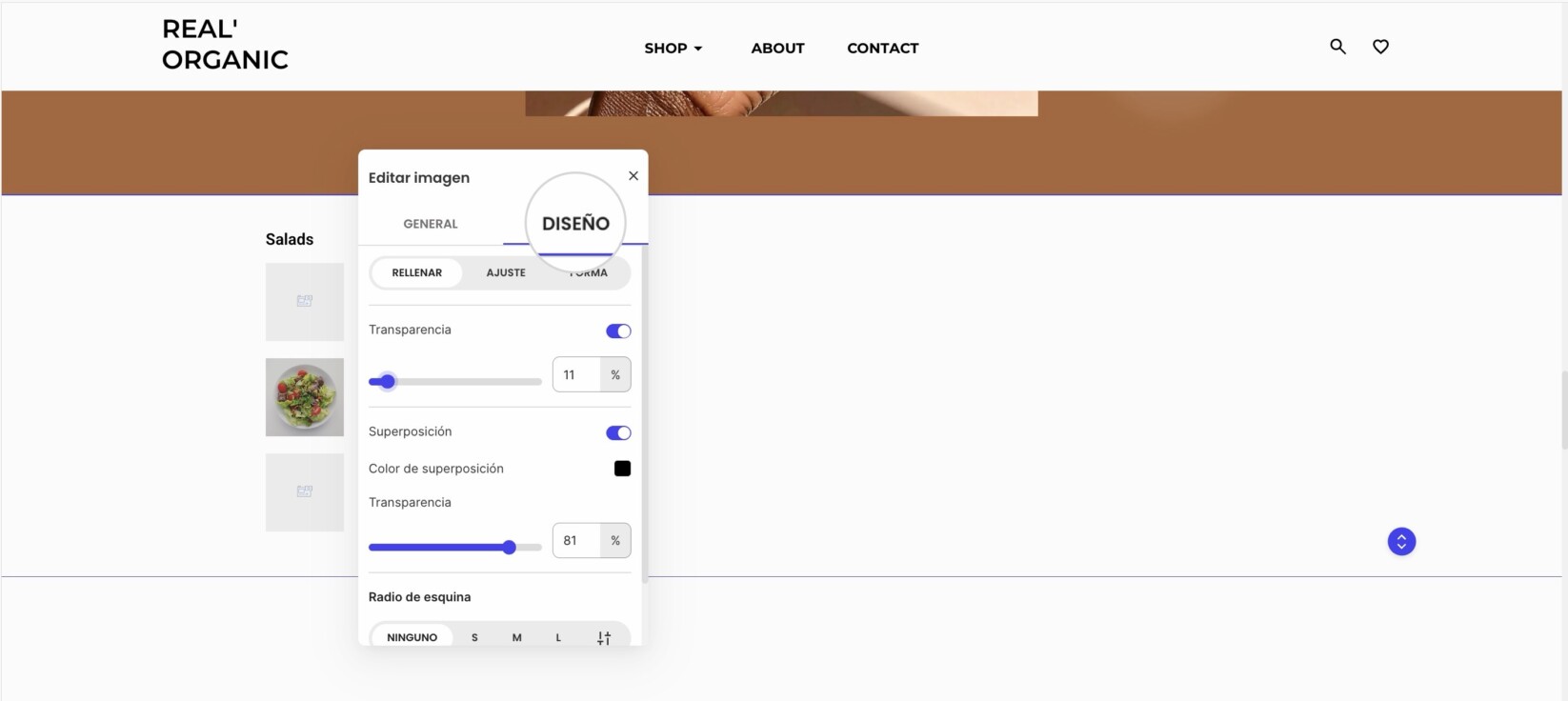
Finalmente, haz clic en Actualizar en la esquina superior derecha para guardar los cambios.
