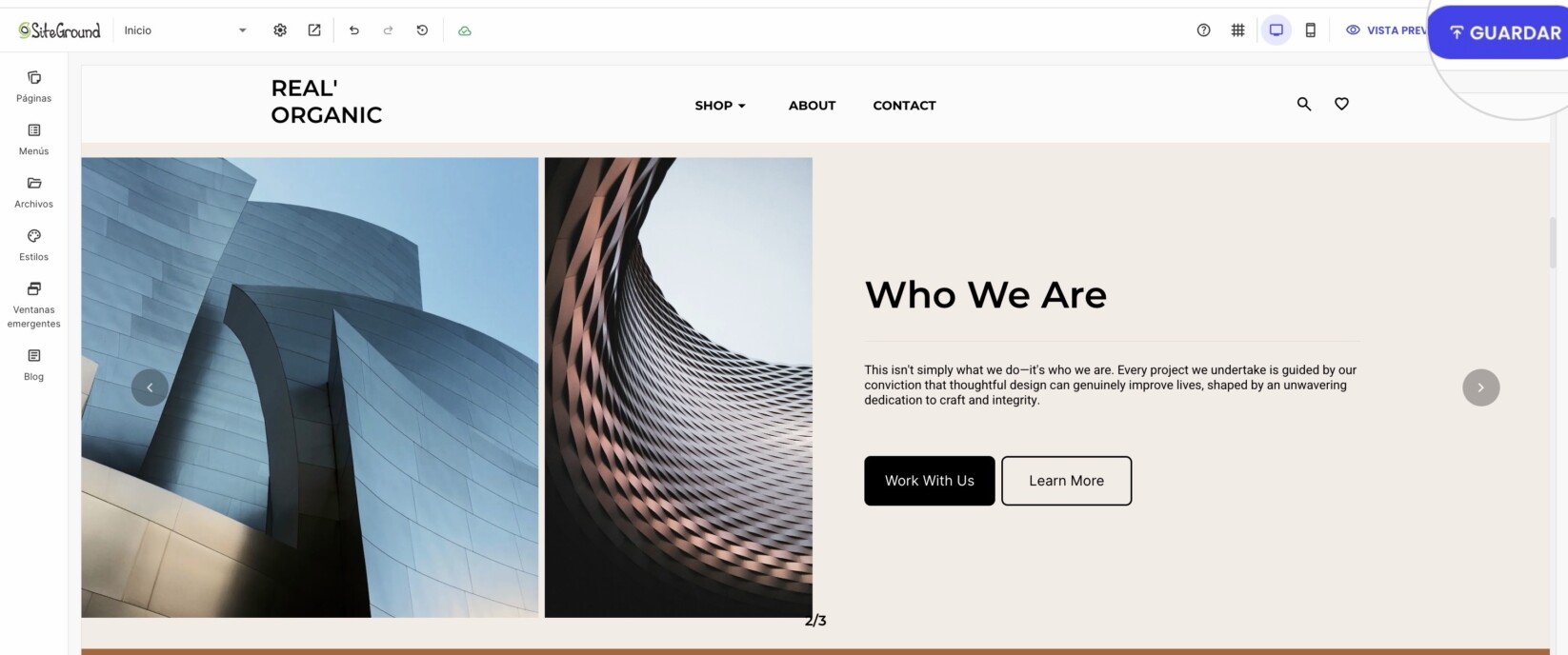
Cómo añadir y personalizar un control deslizante
La sección de carrusel en el Website Builder te permite mostrar varios elementos de contenido dentro de una misma sección. Cada diapositiva funciona como un lienzo independiente con su propio conjunto de componentes, lo que te permite crear carruseles atractivos, sliders de cabecera y otras áreas dinámicas de varias diapositivas en una sola sección.
Este artículo te explica cómo añadir una sección de carrusel, crear contenido en cada diapositiva, gestionar las diapositivas y mucho más.
Antes de empezar, necesitas:
- Un sitio construido con SiteGround Website Builder o SiteGround Ecommerce
- Acceso al editor del sitio
Añadir un control deslizante a tu página
- Ve a Site Admin > Editar sitio web.
- Navega a Páginas y selecciona aquella donde quieres que aparezca el carrusel, o desplázate hacia abajo hasta un área específica y pasa el cursor sobre ella.
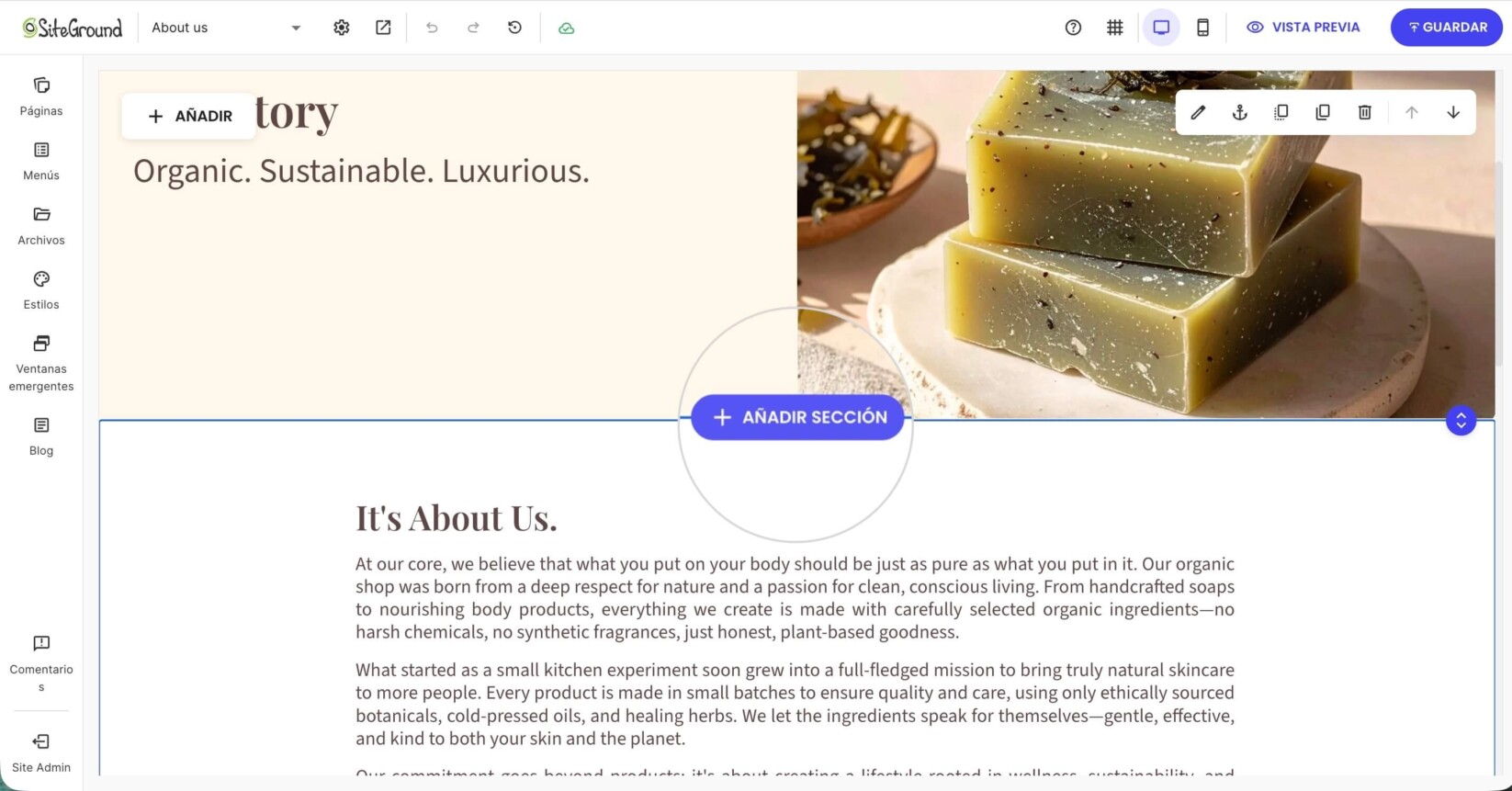
- Haz clic en el botón +Añadir Sección.
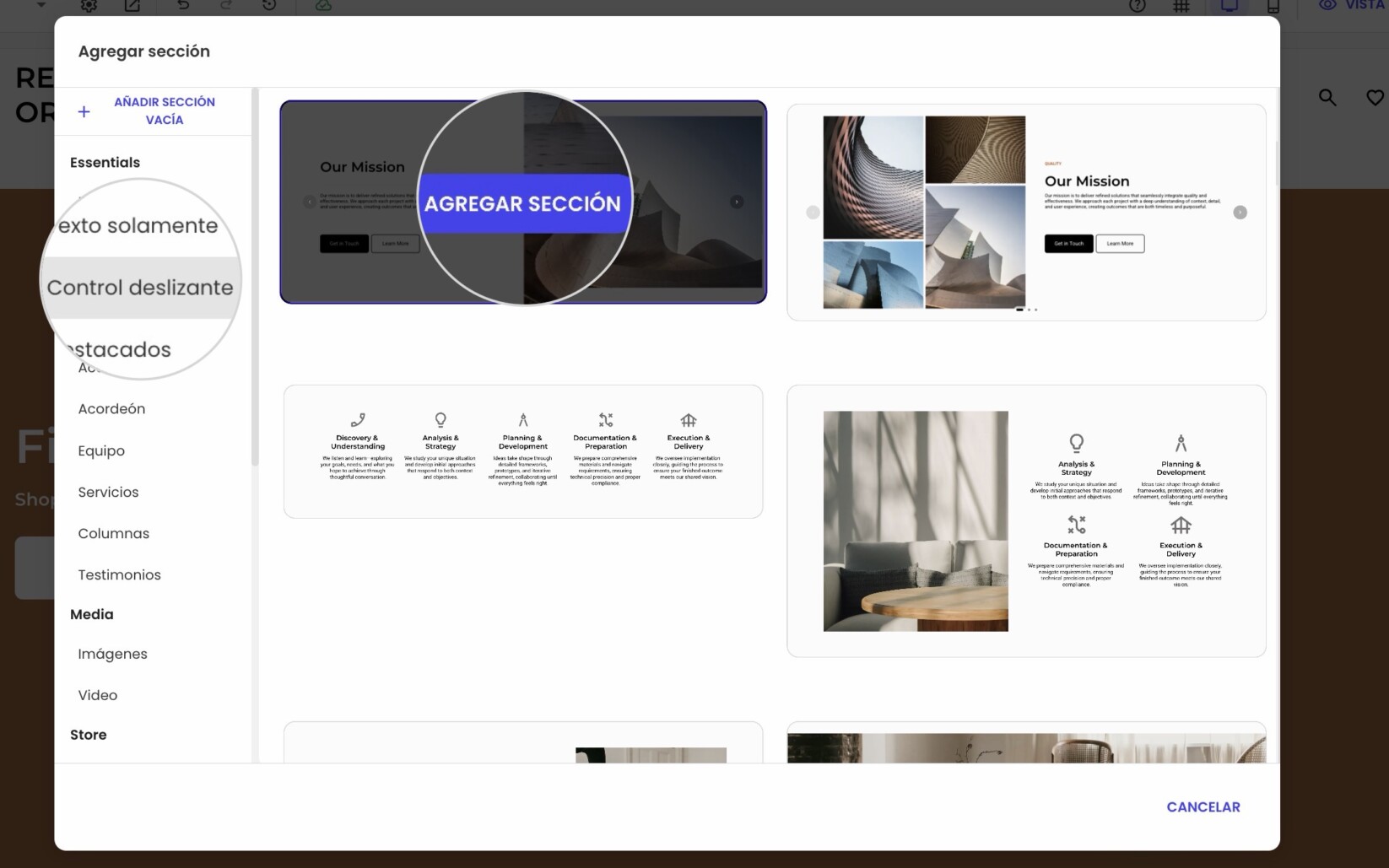
- Desde el diálogo de Añadir Sección, selecciona Control deslizante y haz clic en una de las opciones de diseño.
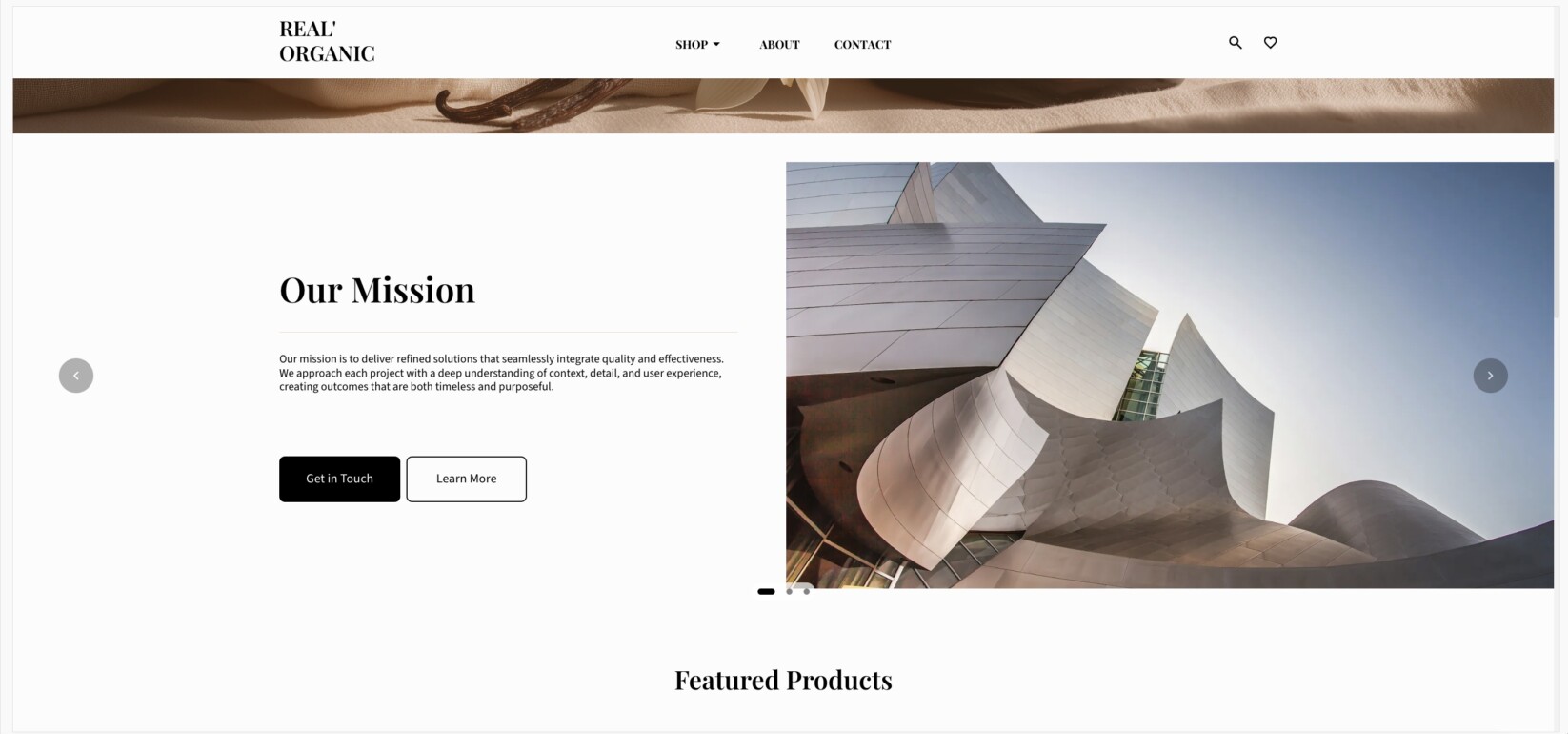
La nueva sección de carrusel aparecerá inmediatamente en tu página.
Cómo añadir contenido a una diapositiva
Cada diapositiva incluye componentes preestablecidos que puedes ajustar. Por lo tanto, al añadir una nueva sección de carrusel o una diapositiva adicional, esta contará con áreas de contenido editables. Puedes personalizar la diapositiva añadiendo otros componentes, como texto, botones, imágenes, etc., tal como lo harías en una sección estándar. Ten en cuenta que cualquier contenido que añadas aparecerá únicamente en esa diapositiva.
- Ve a la sección de carrusel añadida en tu página web y pasa el cursor sobre ella.
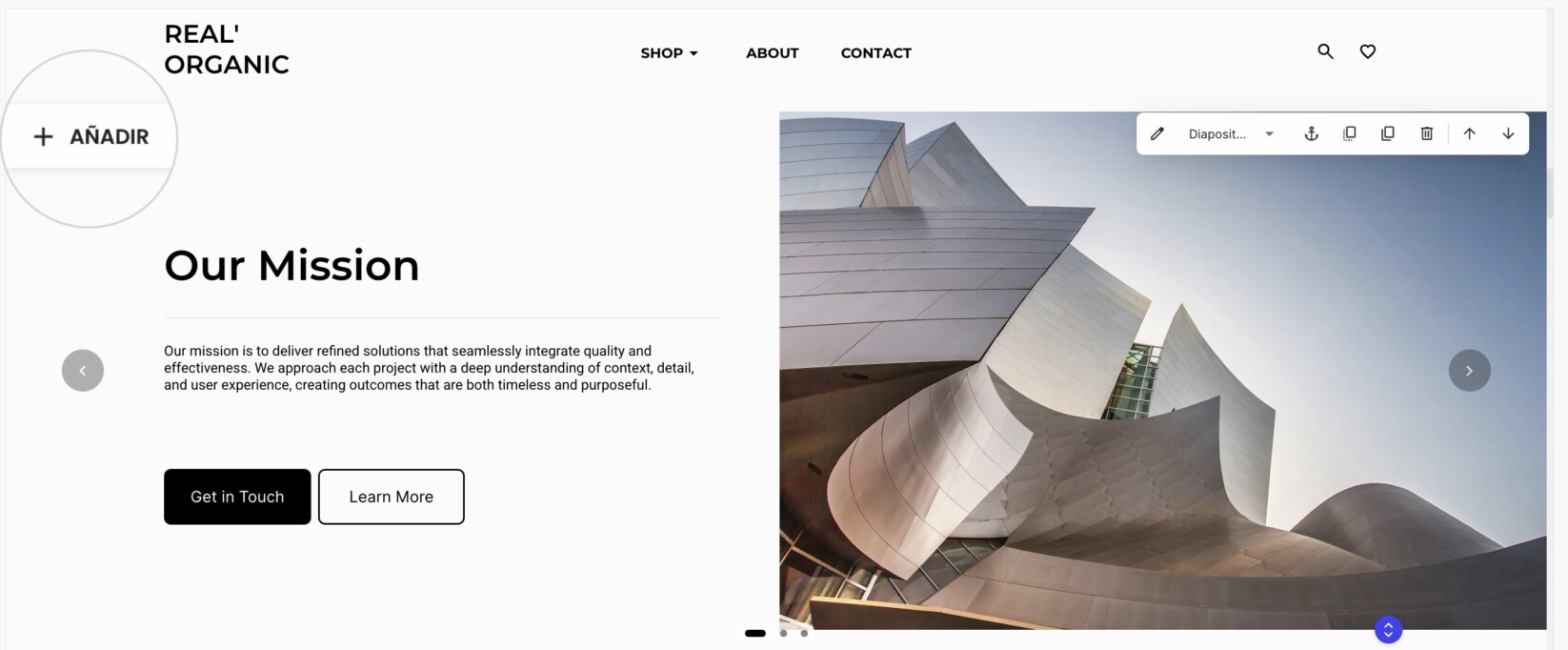
- Para añadir un nuevo componente, pulsa el botón + Añadir y busca o selecciona uno desde el panel de componentes.
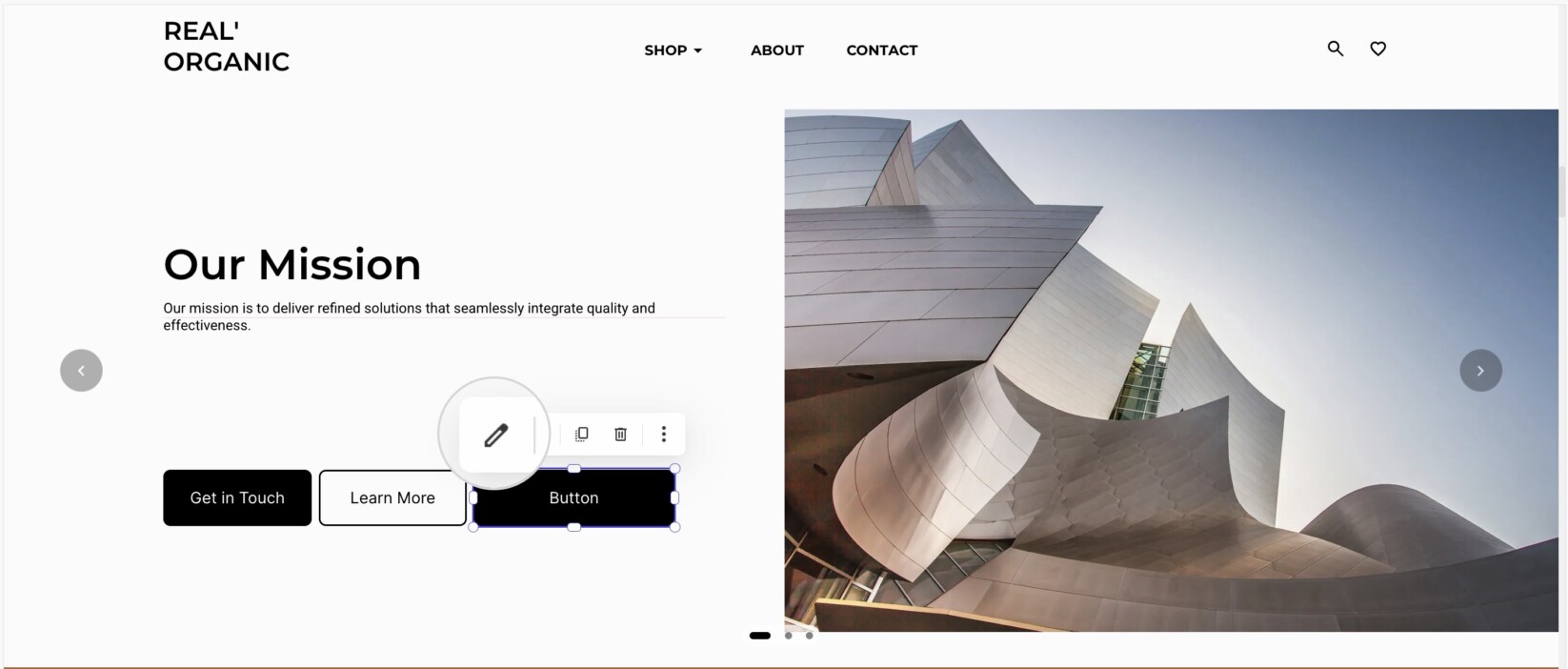
- Edita el nuevo componente haciendo clic en él y pulsando el icono del lápiz. Puedes aplicar cambios a cualquier otro componente dentro de la sección de carrusel de la misma manera.
Cómo gestionar la navegación y la interacción del carrusel
La navegación permite a los visitantes de tu página desplazarse entre las diapositivas. Puedes mostrar las opciones de navegación como números o puntos.
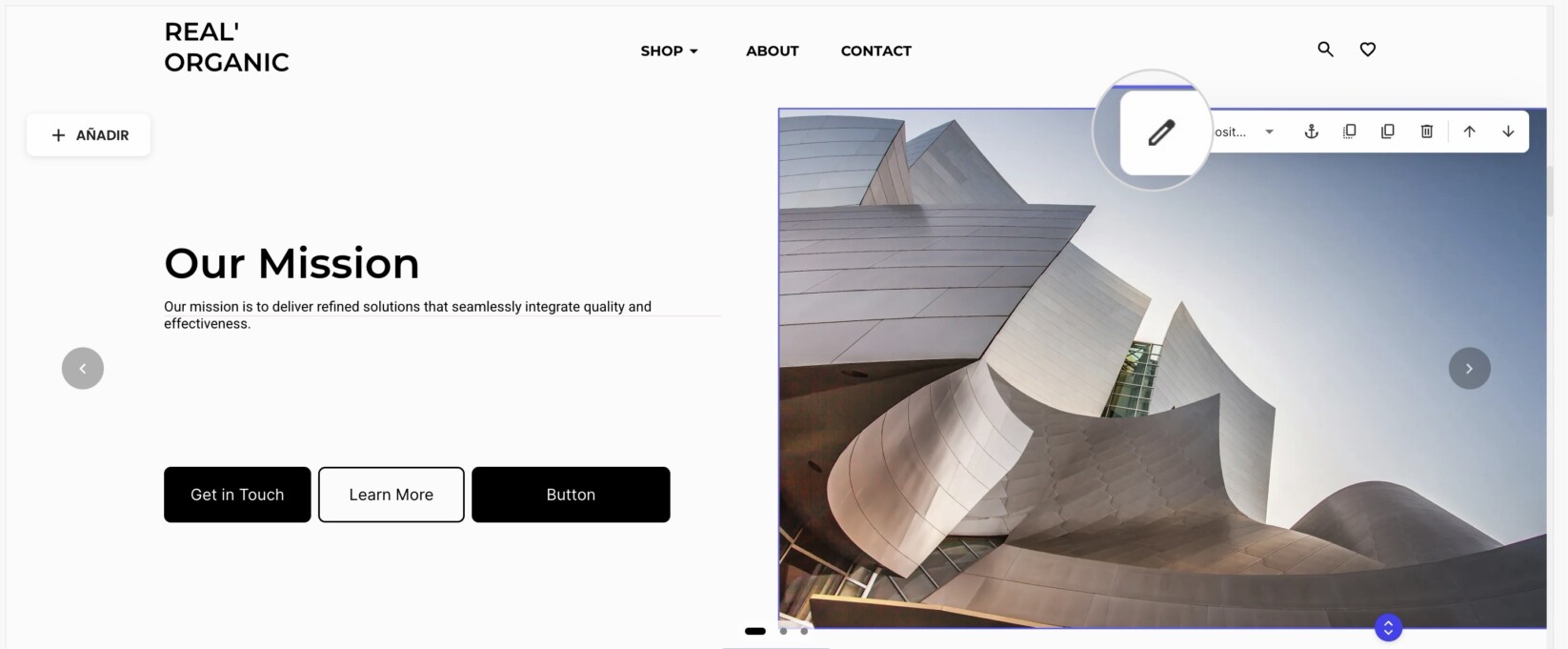
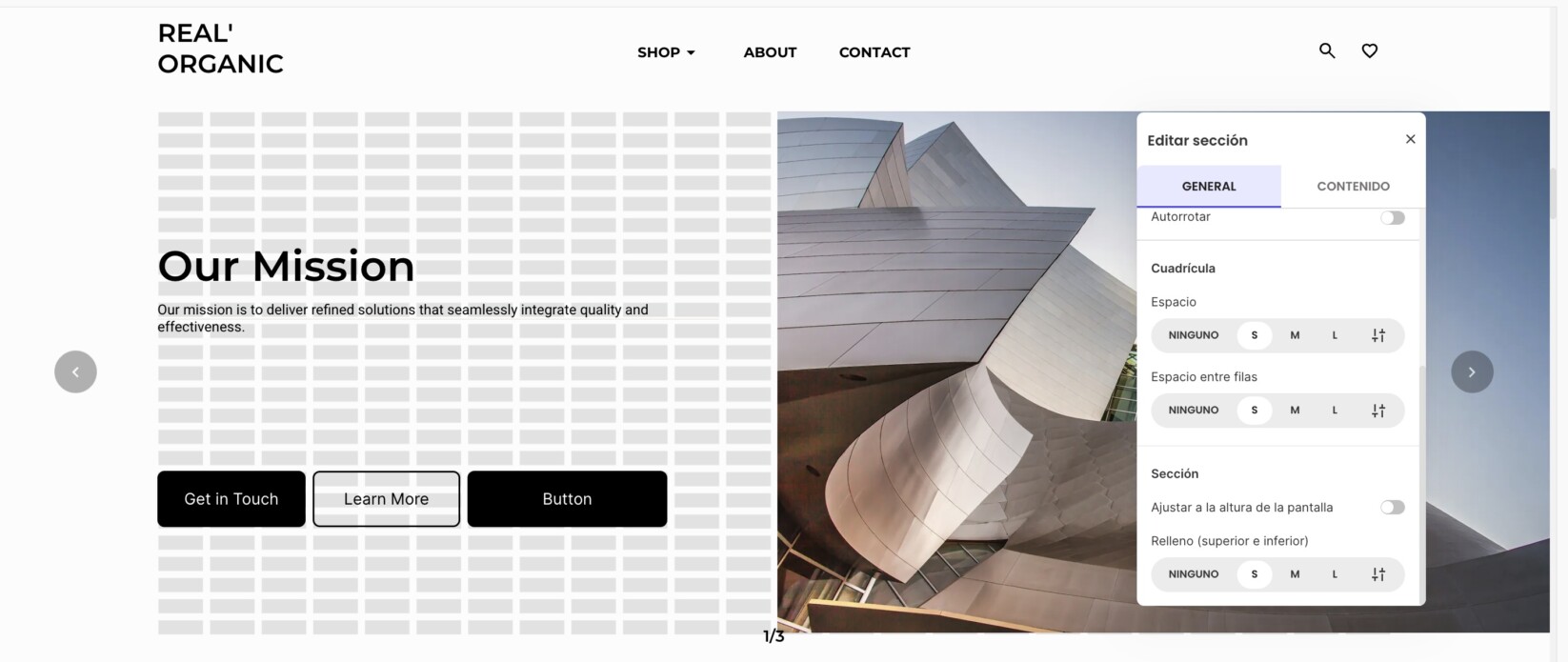
- Pasa el cursor sobre la sección de carrusel y pulsa el icono del lápiz.
- Desde la pestaña General bajo Navegación, selecciona Número o Punto.
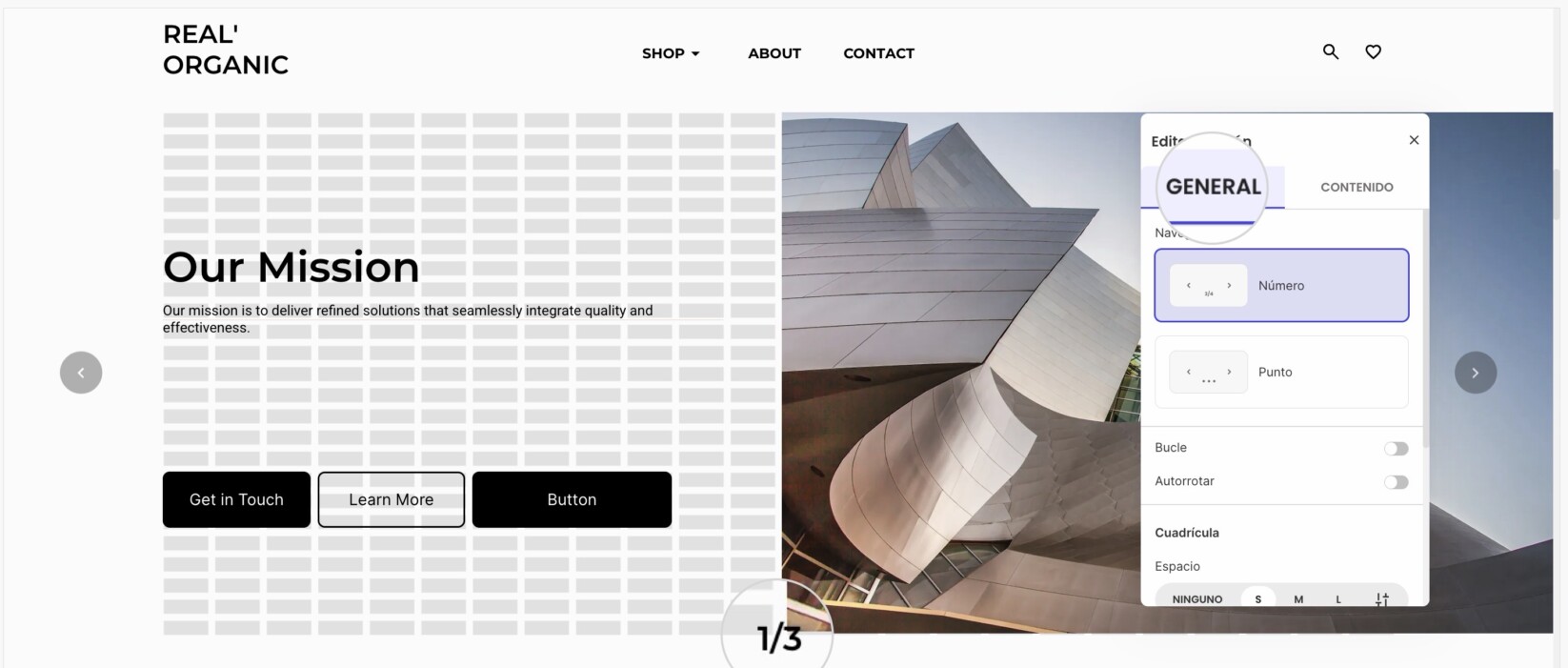
- Aquí, también puedes activar el interruptor de Bucle y el interruptor de Rotación automática.
- Desplázate hacia abajo para ajustar otras configuraciones, como la cuadrícula y el espacio entre filas, el ajuste de la sección a la altura de la pantalla y el relleno.
Cómo añadir, reordenar o eliminar diapositivas
Puedes añadir, reordenar y eliminar diapositivas fácilmente, pero ten en cuenta que una sección de carrusel puede contener hasta 9 diapositivas.
- Ve a la pestaña Contenido en el pop-over de Editar Sección.
- Añade una diapositiva haciendo clic en + Añadir diapositiva. La nueva diapositiva aparecerá al final de la lista.
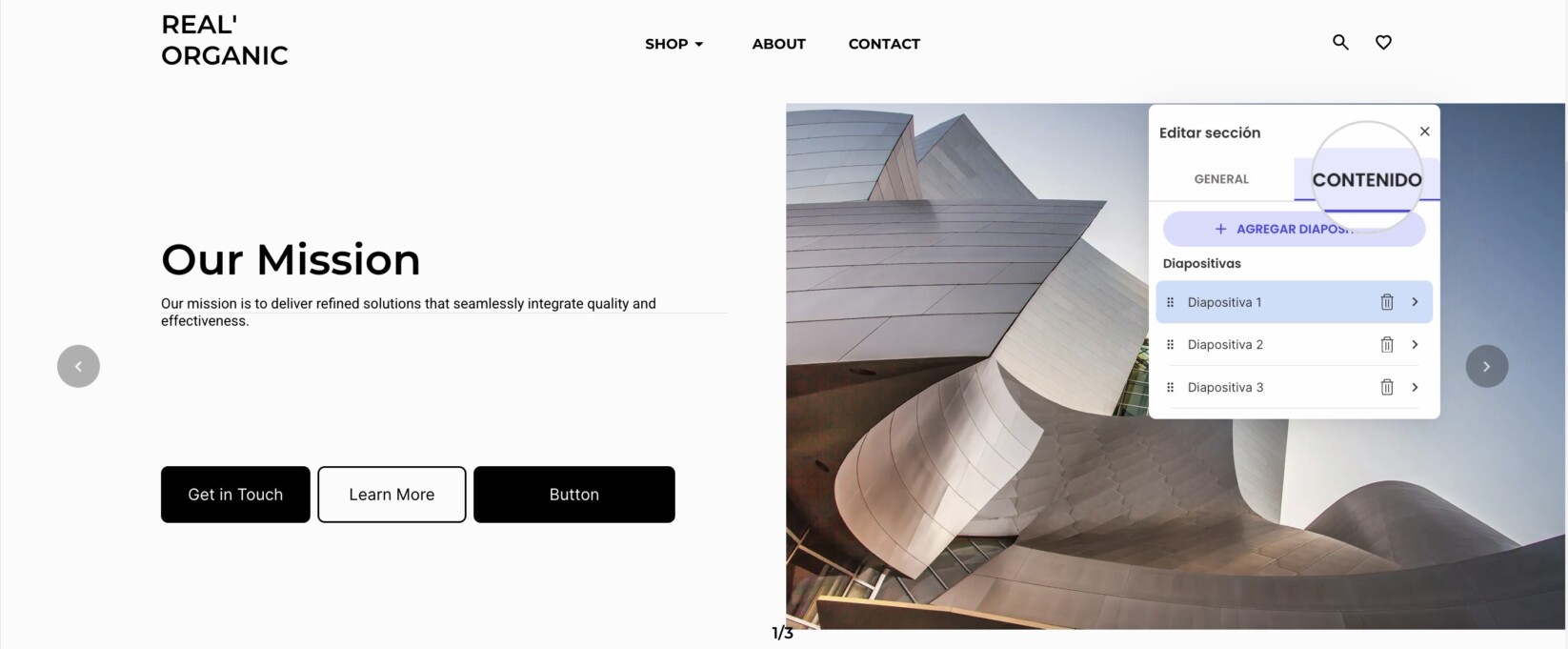
- Reordena las diapositivas arrastrando y soltando una seleccionada a su nueva posición en la lista.
- Elimina una diapositiva presionando el icono de la papelera.
Personaliza cada diapositiva
Cada diapositiva puede tener su propia paleta, fondo y color de superposición. Esto te permite crear transiciones de alto contraste, como una diapositiva principal oscura seguida de una diapositiva de producto clara.
- En la pestaña Contenido, haz clic en la flecha (>) junto a la diapositiva que quieres estilizar.
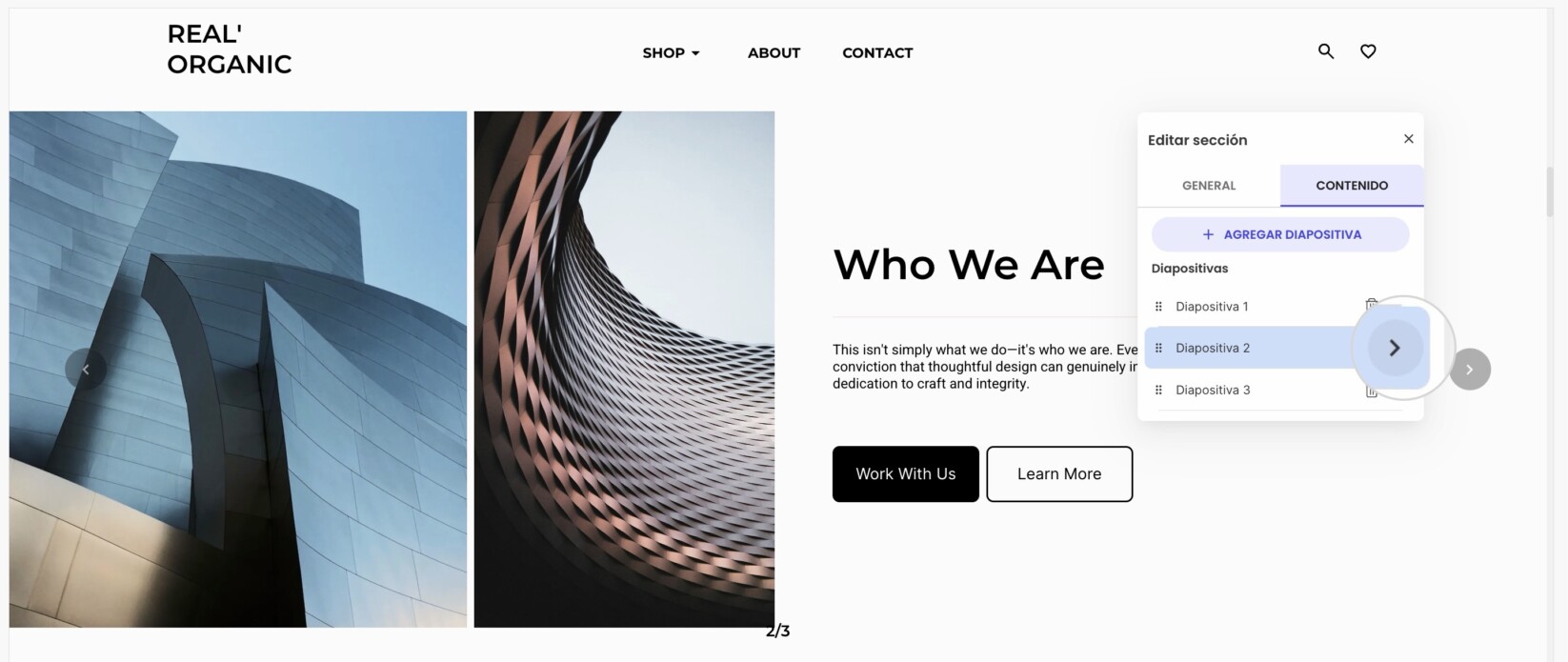
- Esto abrirá una nueva ventana de configuración, donde puedes ajustar la diapositiva aún más.
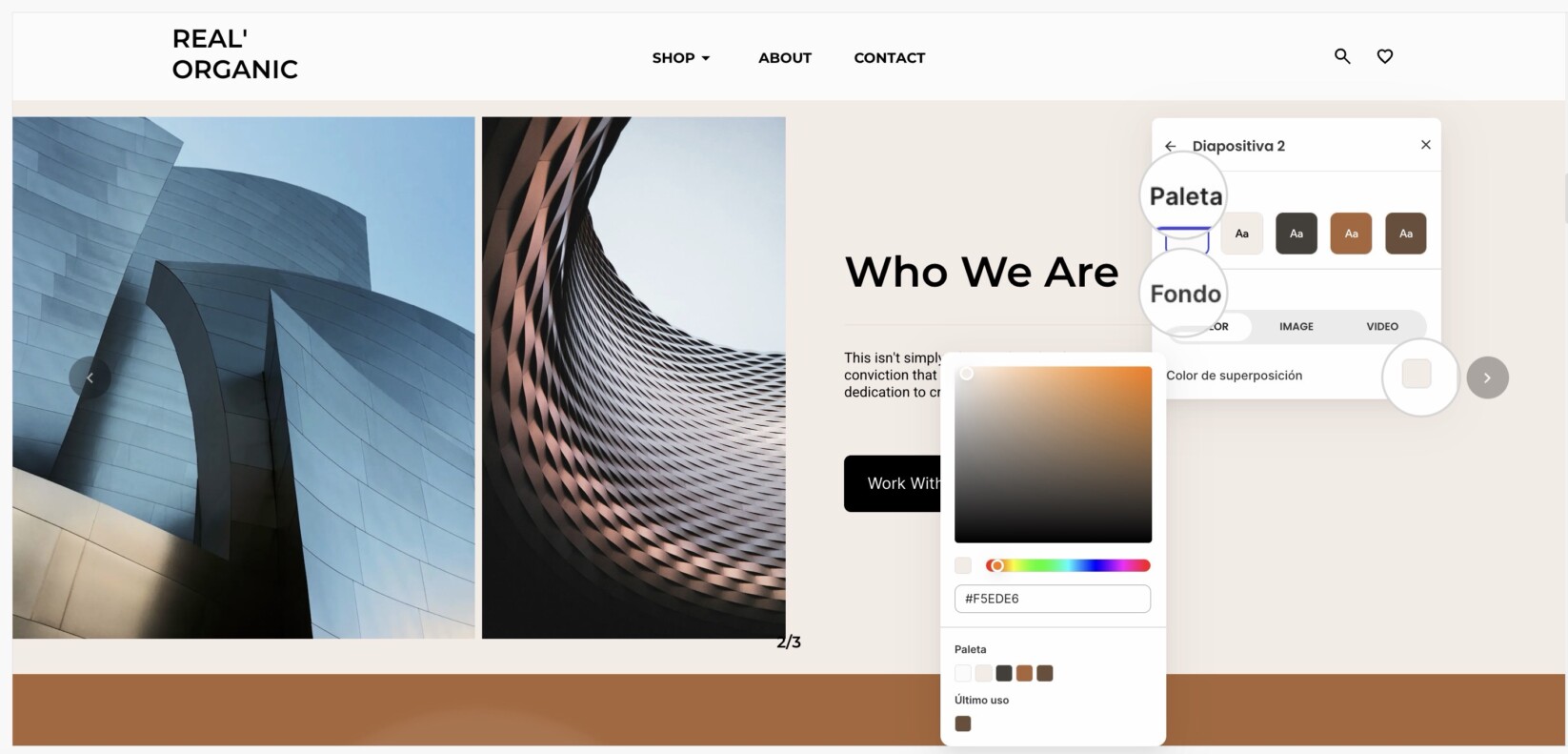
- Paleta: permite seleccionar los colores para el texto y los componentes de la diapositiva.
- Fondo: permite elegir un color, imágen o video para la diapositiva.
- Color de superposición: permite añadir una capa de color semitransparente sobre el fondo. Esto no modifica el color del texto.
- Por último, haz clic en Guardar para guardar tus cambios.