Inicio
/
Website Builder
/
Edición de Páginas y Contenido
/
Cómo añadir secciones de blog a una página
Cómo añadir secciones de blog a una página
Los blogs siguen siendo muy eficaces para generar tráfico y mejorar el SEO de tu sitio web. Por eso, contar con una sección de blog dedicada es fundamental. En esta guía rápida, te mostraremos cómo añadir secciones de blog a una página.
Puntos clave:
- Hay dos opciones de sección de blog para elegir: artículo individual y carrusel de artículos.
- Con la sección Entrada única, puedes destacar un artículo específico.
- El Carrusel de entradas te permite mostrar una selección curada de varias entradas.
Cómo añadir secciones de blog a una página
- Accede a tu Site Admin > Editar sitio web
- Ve al área donde quieres añadir una nueva sección.
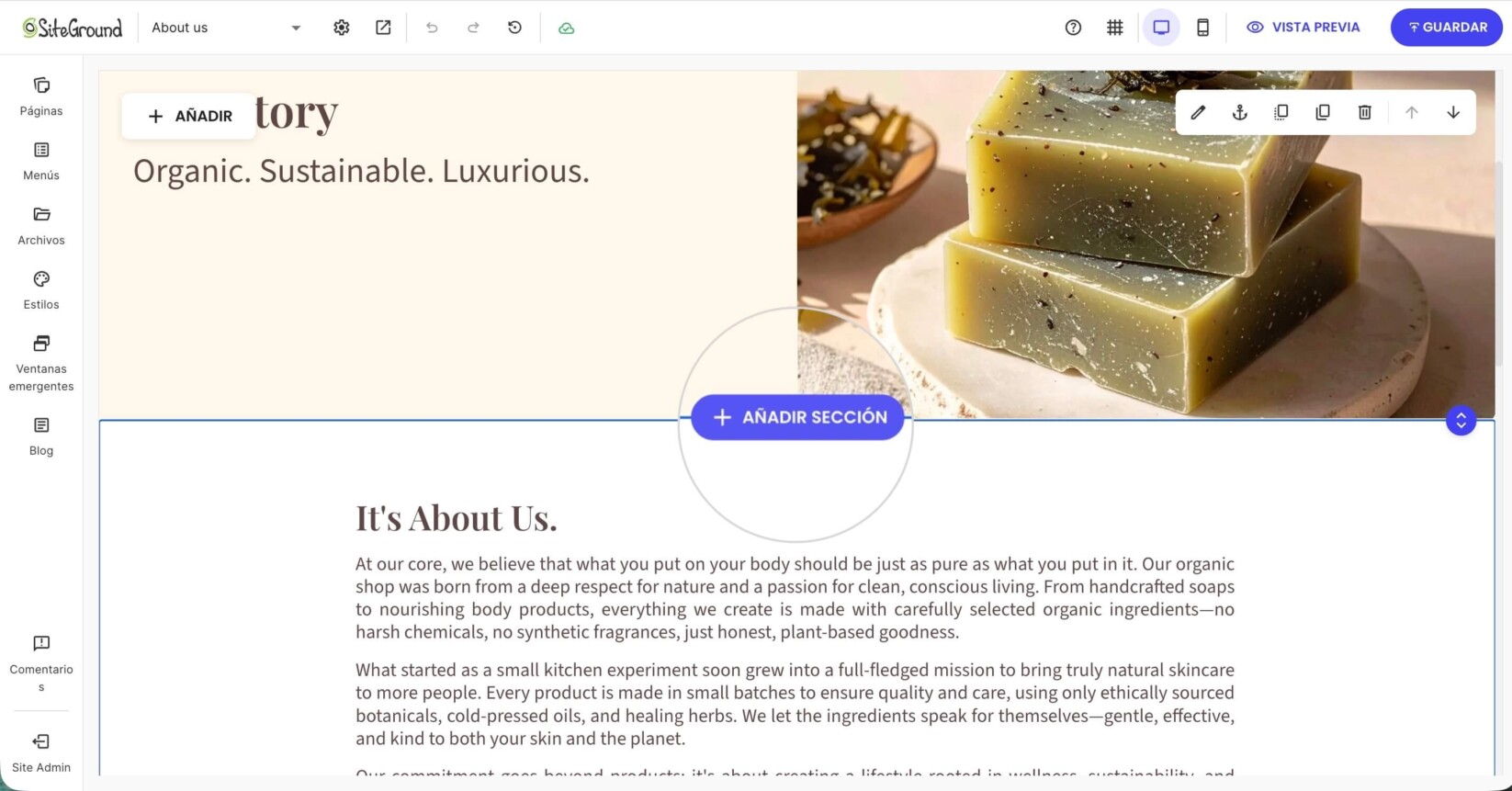
- Pasa el cursor sobre la página y haz clic en + Añadir Sección.
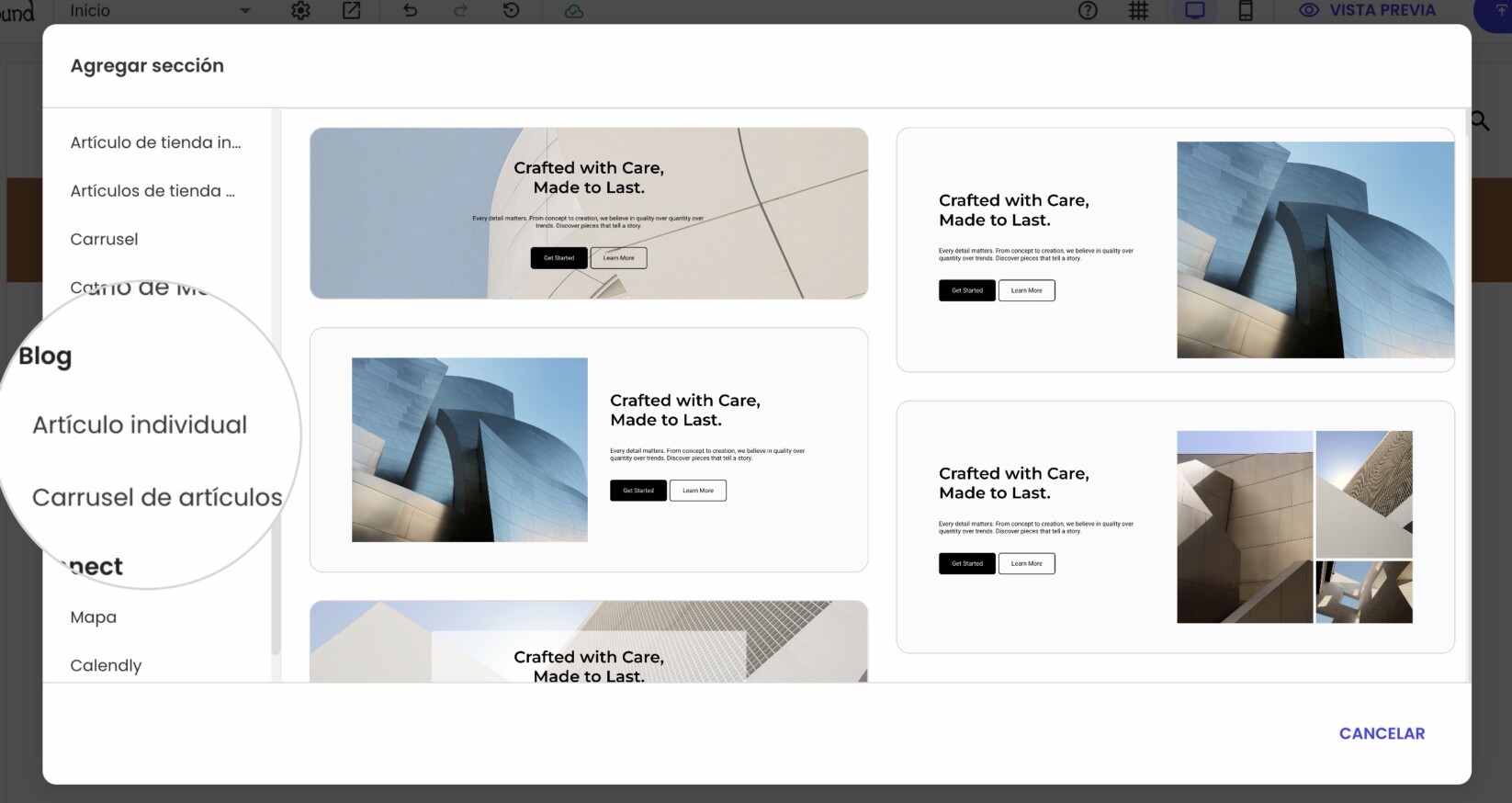
- Desde el menú lateral, navega a Blog y elige Artículo individual o Carrusel de artículos.
Cómo añadir y editar una sección de Artículo individual
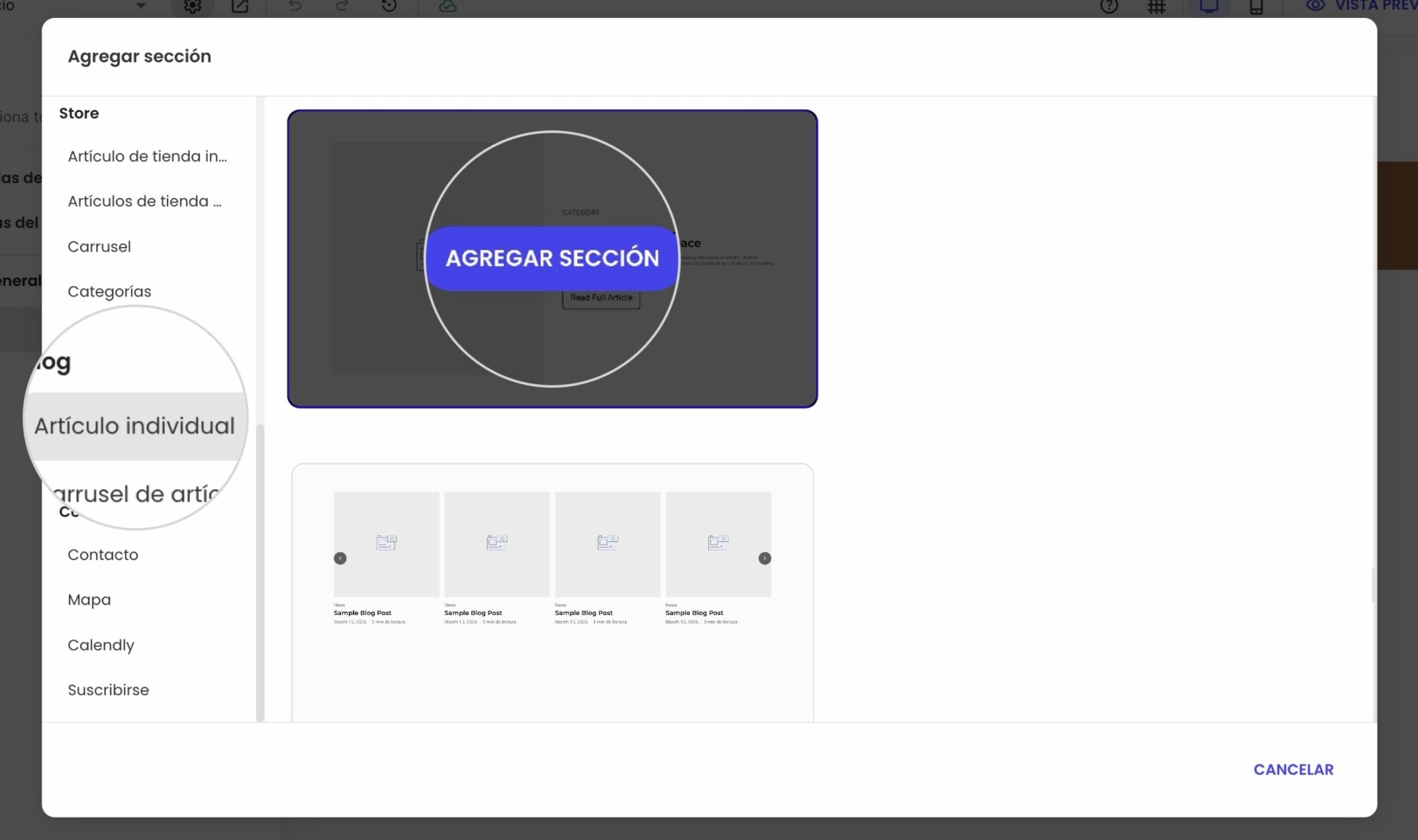
- Selecciona Artículo individual desde el menú lateral
- Pasa el cursor sobre la primera opción y haz clic en Agregar Sección.
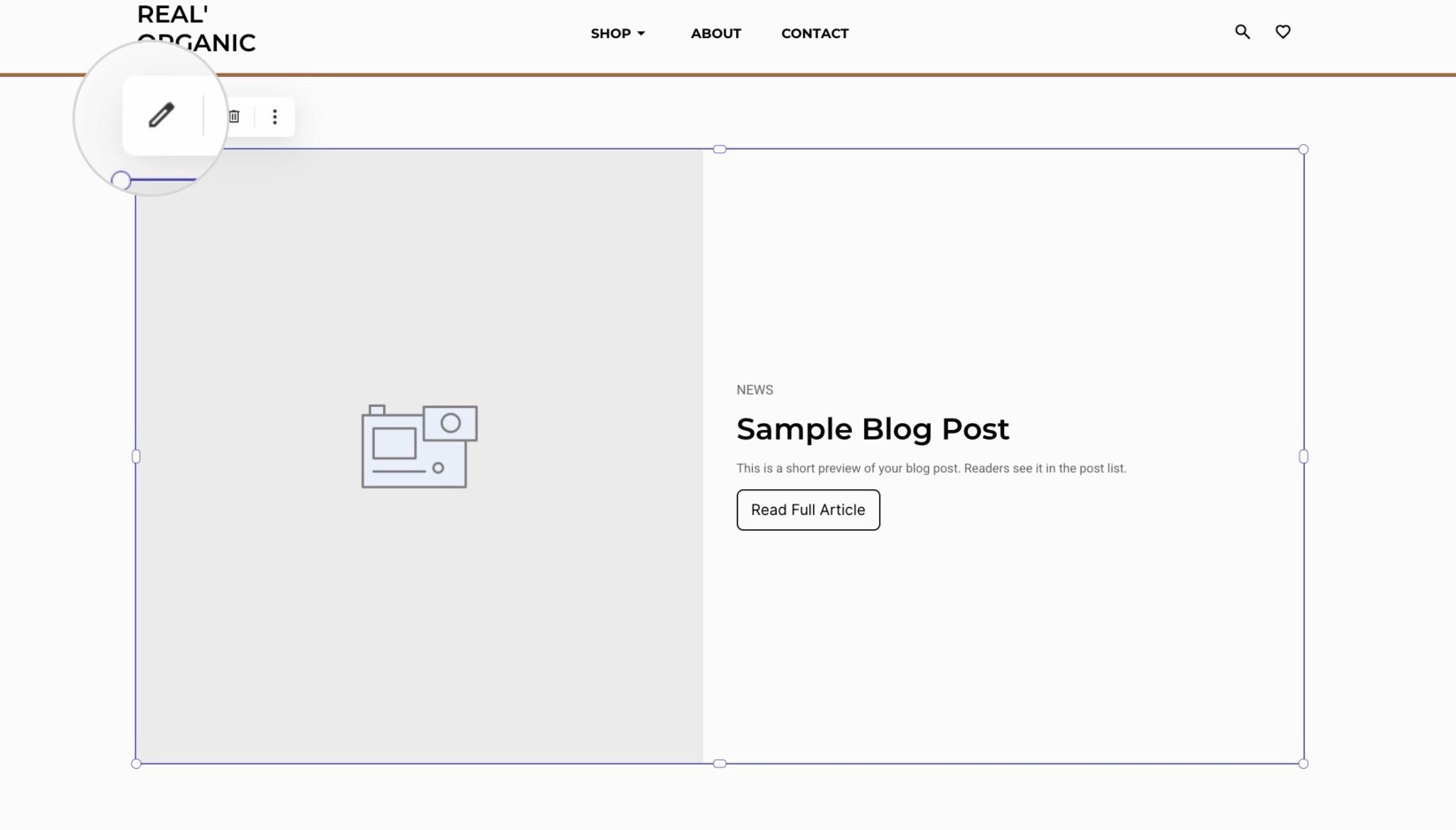
Una vez que elijas un tipo de sección, se añadirá al lienzo. Desde ahí, puedes continuar con más configuraciones.
- Haz clic en la sección de Publicación Única y presiona el icono del lápiz para comenzar a editarla.
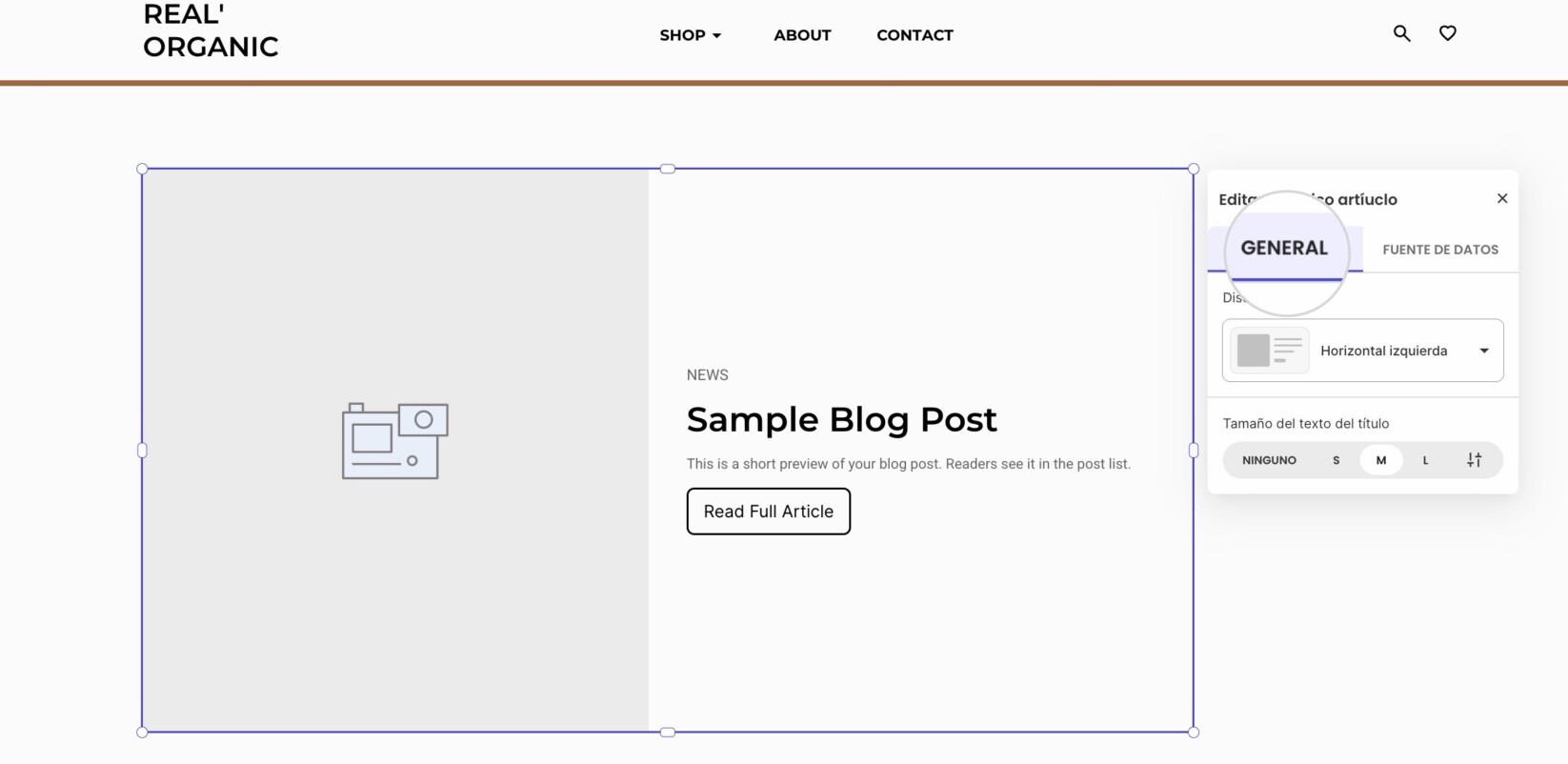
- Ajusta el diseño y el tamaño del texto del título desde la pestaña General.
- Desde la pestaña Fuente de Datos, selecciona tu fuente de contenido usando el menú desplegable: ya sea la última publicación, una de una categoría específica, o un artículo seleccionado manualmente.
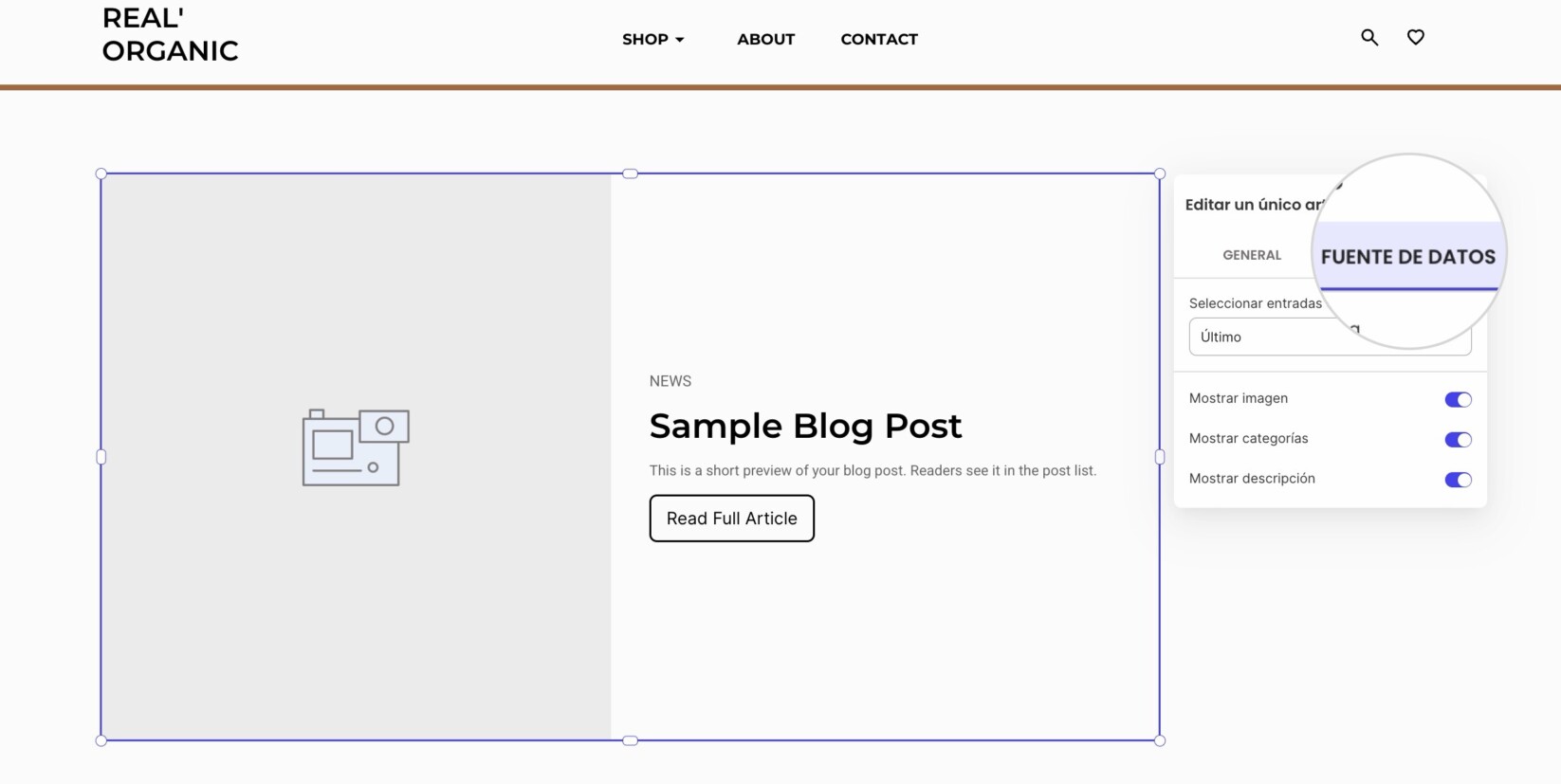
Además, puedes usar los interruptores dentro del menú emergente de configuraciones para mostrar u ocultar la imagen destacada, las categorías y la descripción.
Cómo añadir y editar una sección de Carrusel de artículos
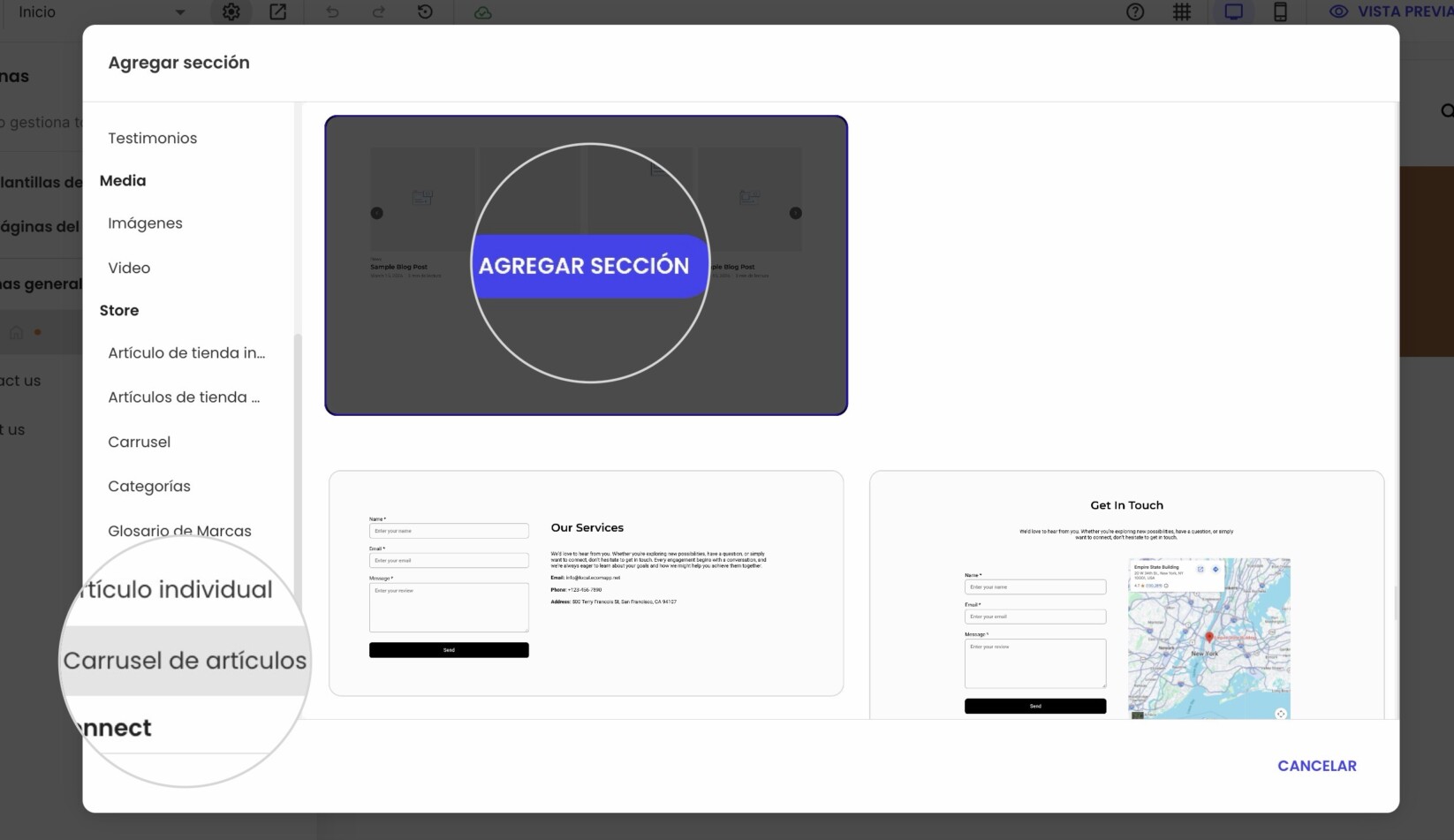
- Selecciona Carrusel de artículos desde el menú lateral.
- Pasa el cursor sobre la segunda opción y haz clic en Agregar Sección.
- Una vez añadida al lienzo, haz clic en ella y presiona el icono del lápiz para aplicar más ediciones.
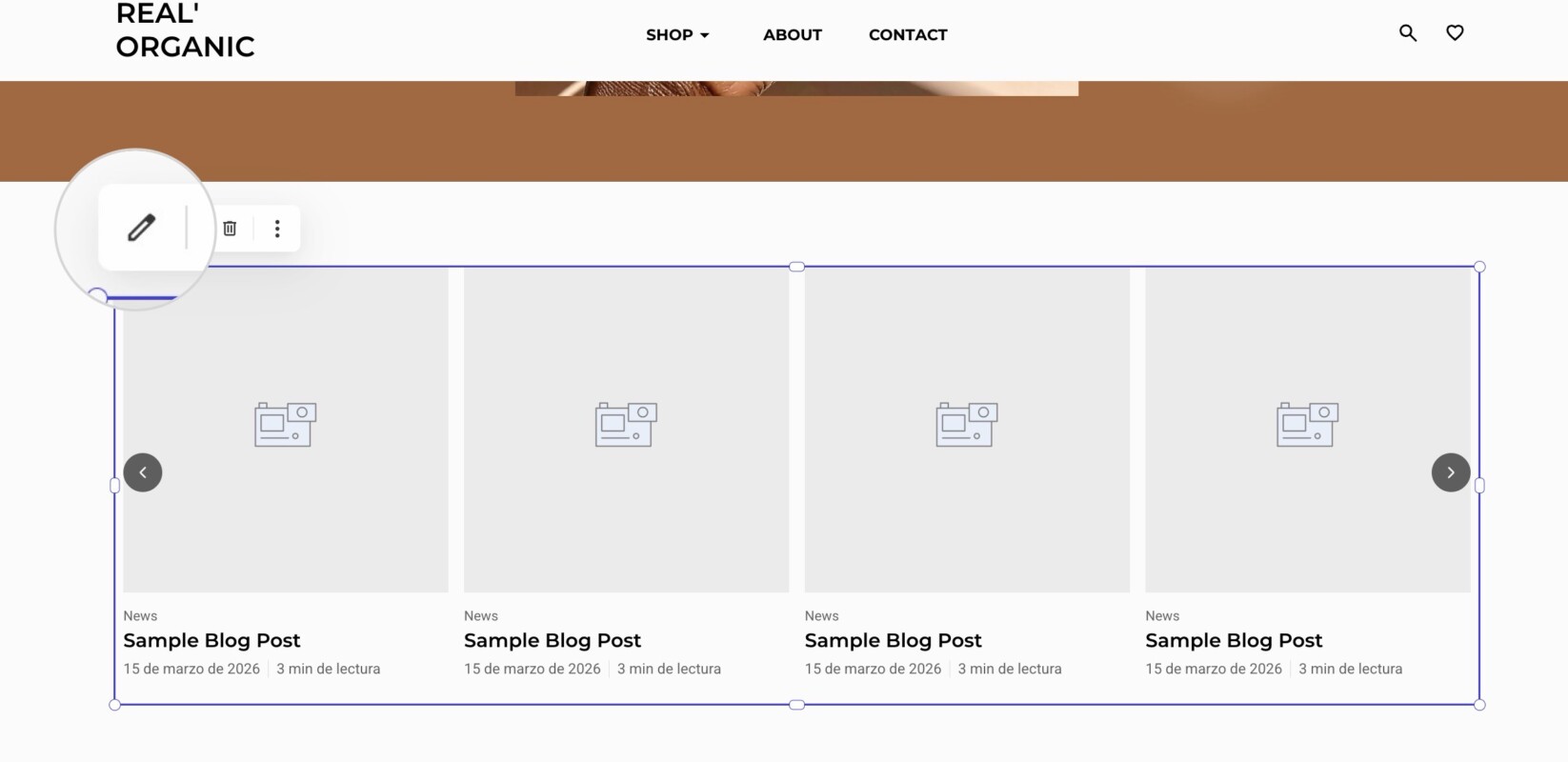
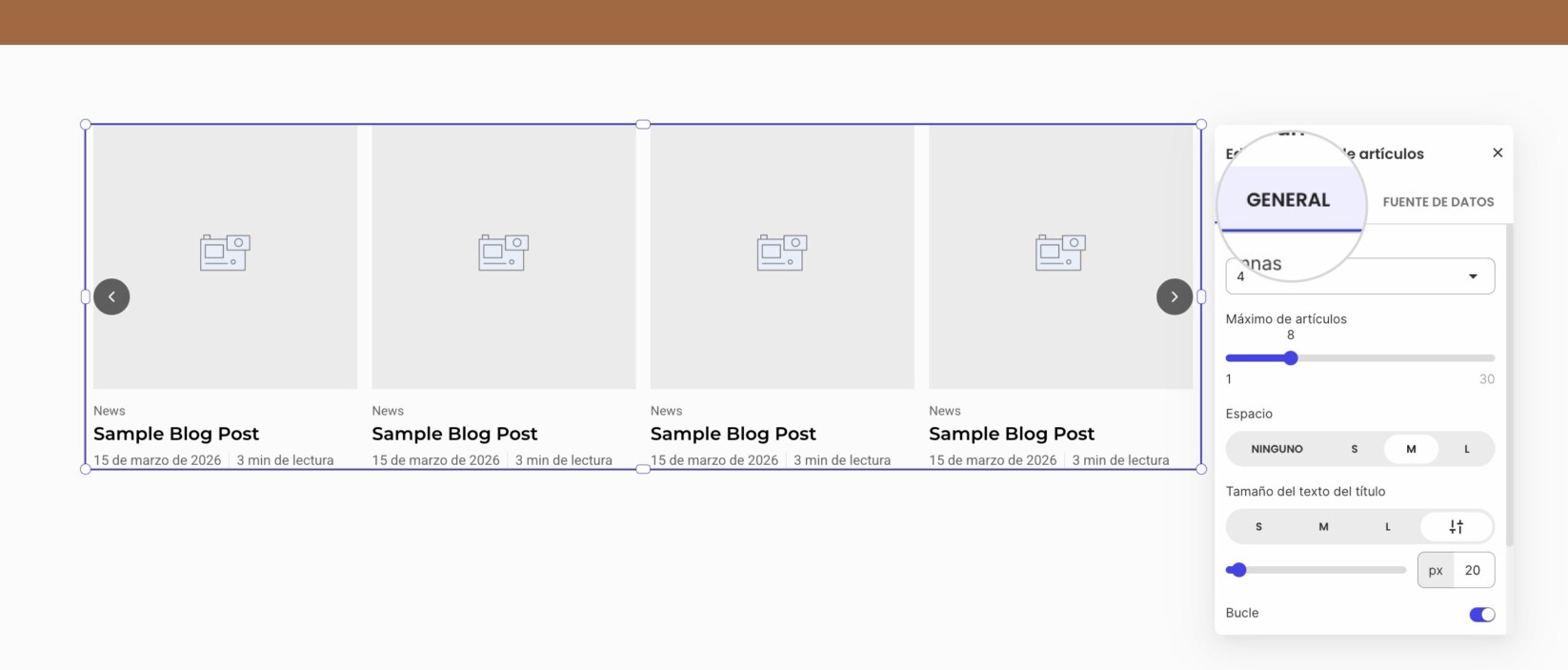
- Desde la pestaña General, puedes establecer varias opciones de personalización: número de columnas, tamaño del espacio, tamaño del texto del título y una configuración de bucle continuo.
- Dentro de la pestaña Fuente de Datos, elige qué contenido aparecerá ahí, usando el menú desplegable: tus últimas publicaciones, una categoría específica, o una selección manual.
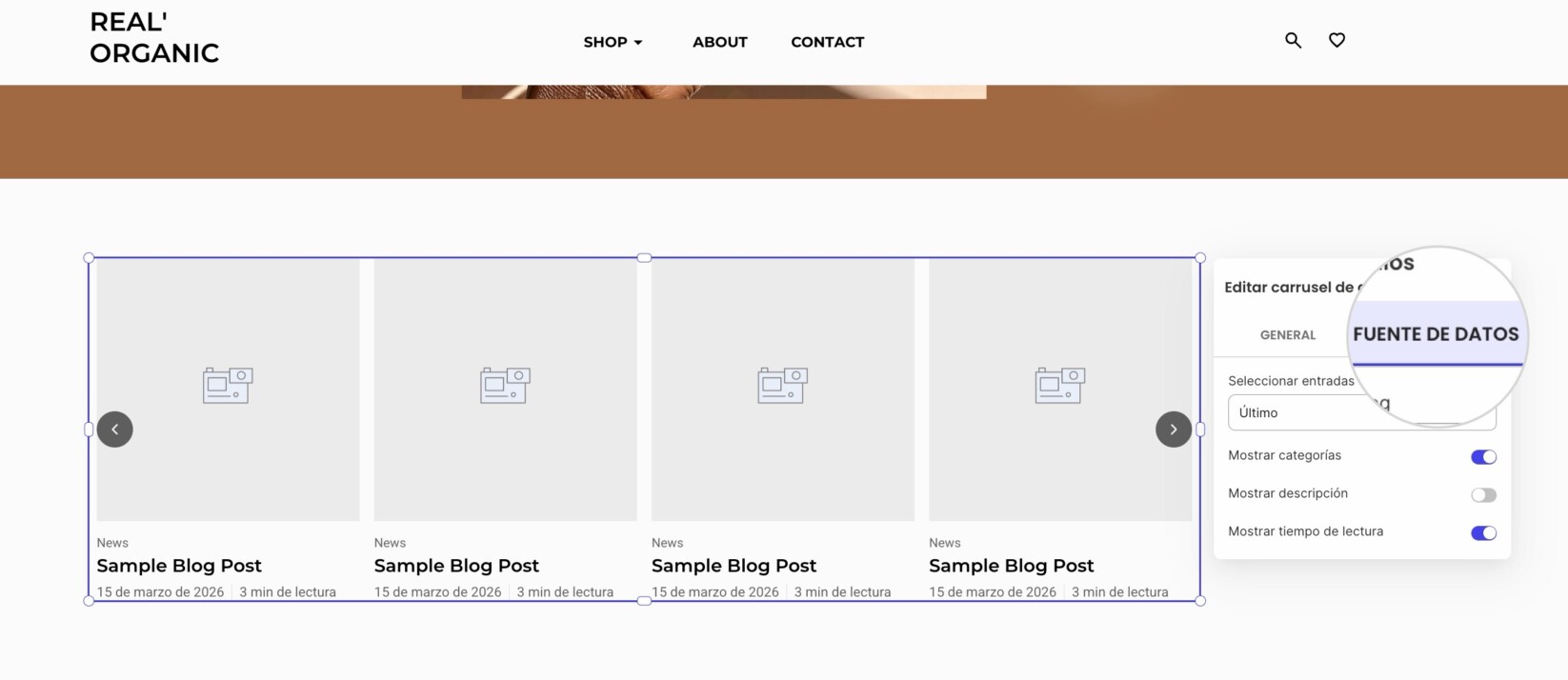
Además, puedes alternar la visibilidad de categorías, descripciones y tiempo de lectura.