Cómo compartir públicamente un chat de AI Studio
SiteGround AI Studio te permite crear un enlace público para compartir la transcripción completa de un chat o una respuesta de la IA. Cualquier persona con el enlace puede verlo, incluso sin una cuenta de AI Studio.
Compartir un chat completo
- Abre el chat que quieres compartir.
- Usa una de estas opciones:
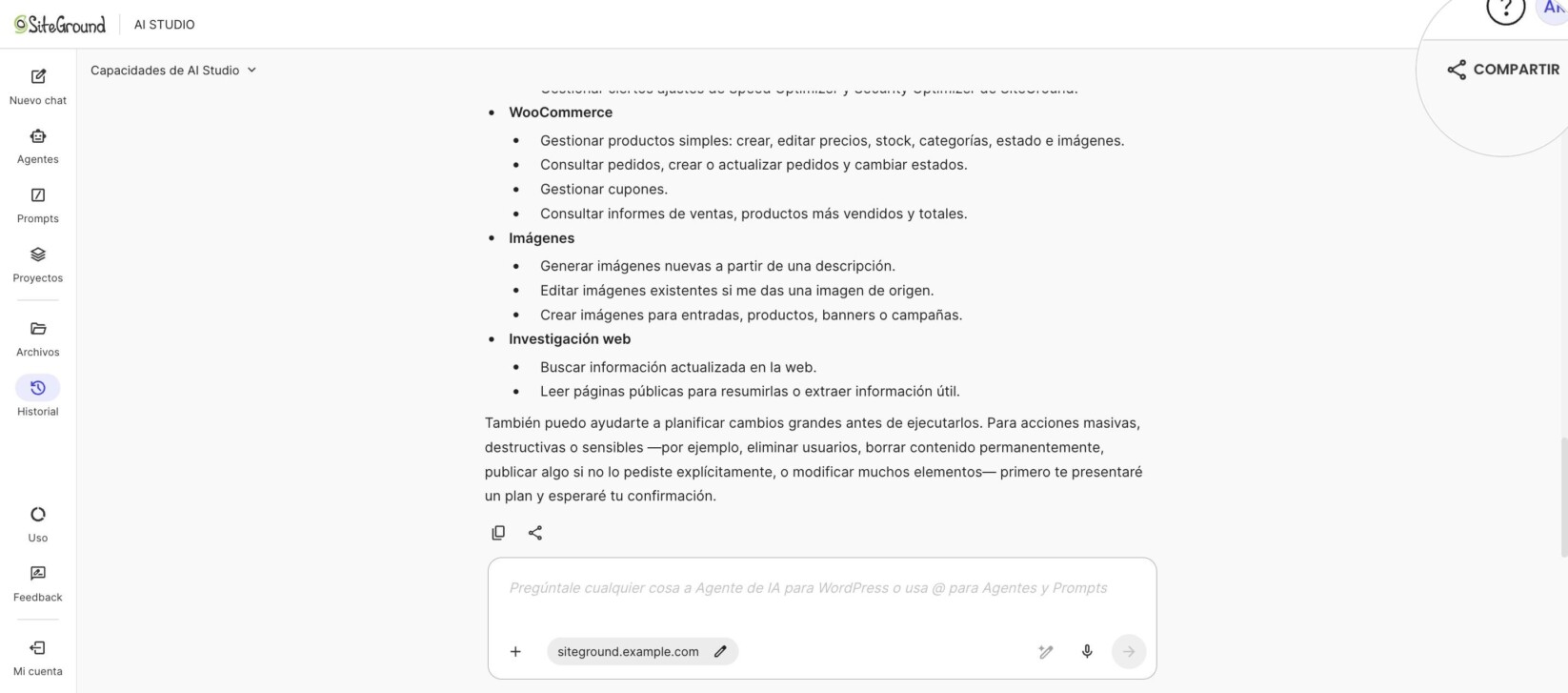
- En el chat activo, haz clic en Compartir en la esquina superior derecha.
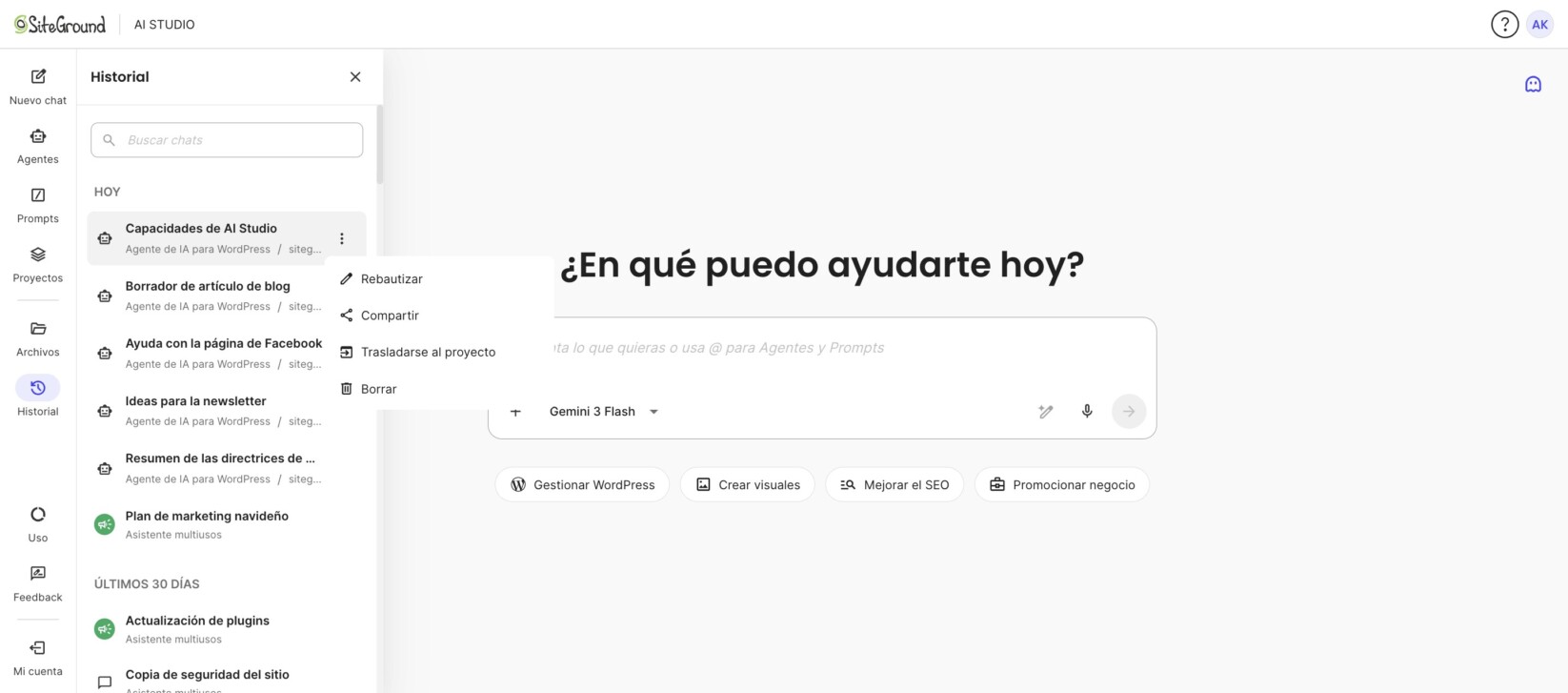
- En Historial de chats, haz clic en el menú de tres puntos (⋮) junto al chat y selecciona Compartir.
- En el chat activo, haz clic en Compartir en la esquina superior derecha.
- Crea el enlace público y cópialo.
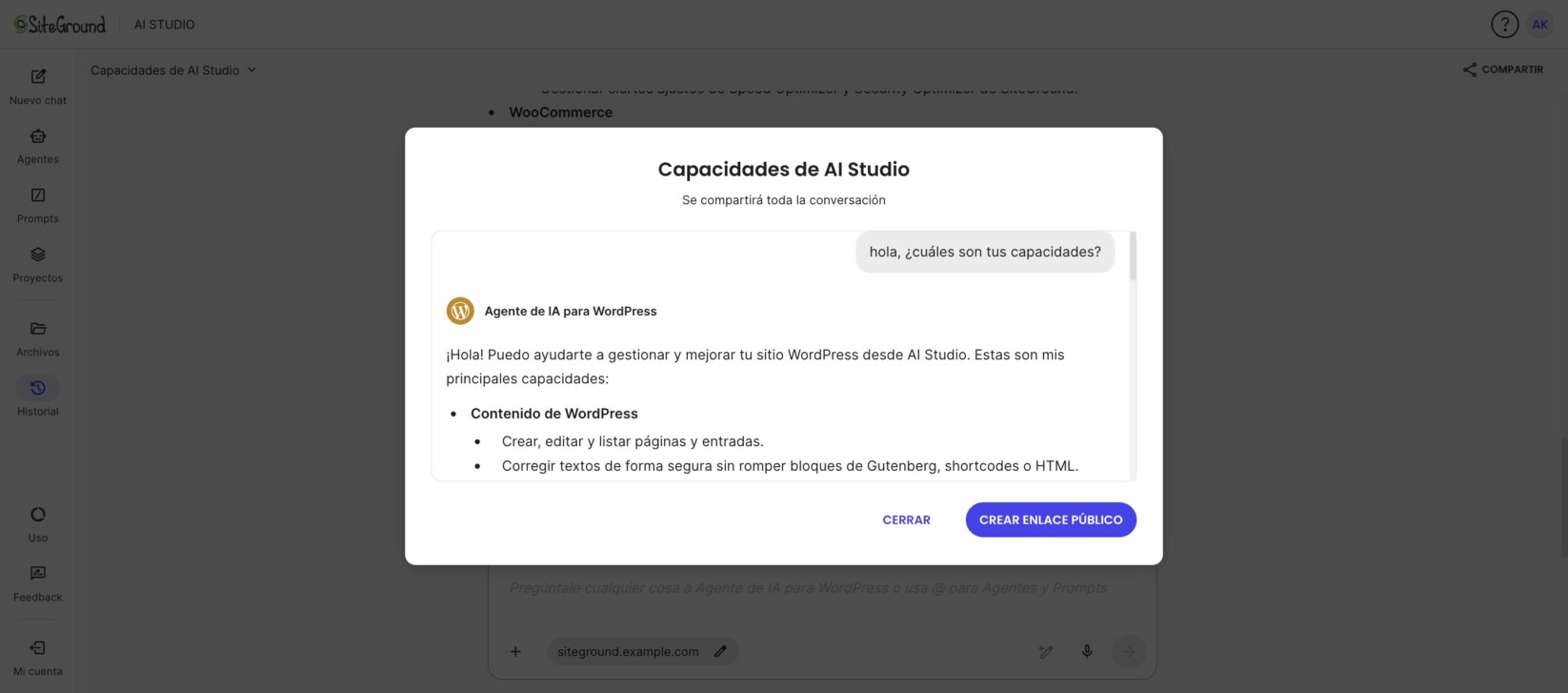
La versión pública comienza desde el inicio de la conversación.
Compartir una respuesta específica de la IA
- Abre el chat que contiene la respuesta que quieres compartir.
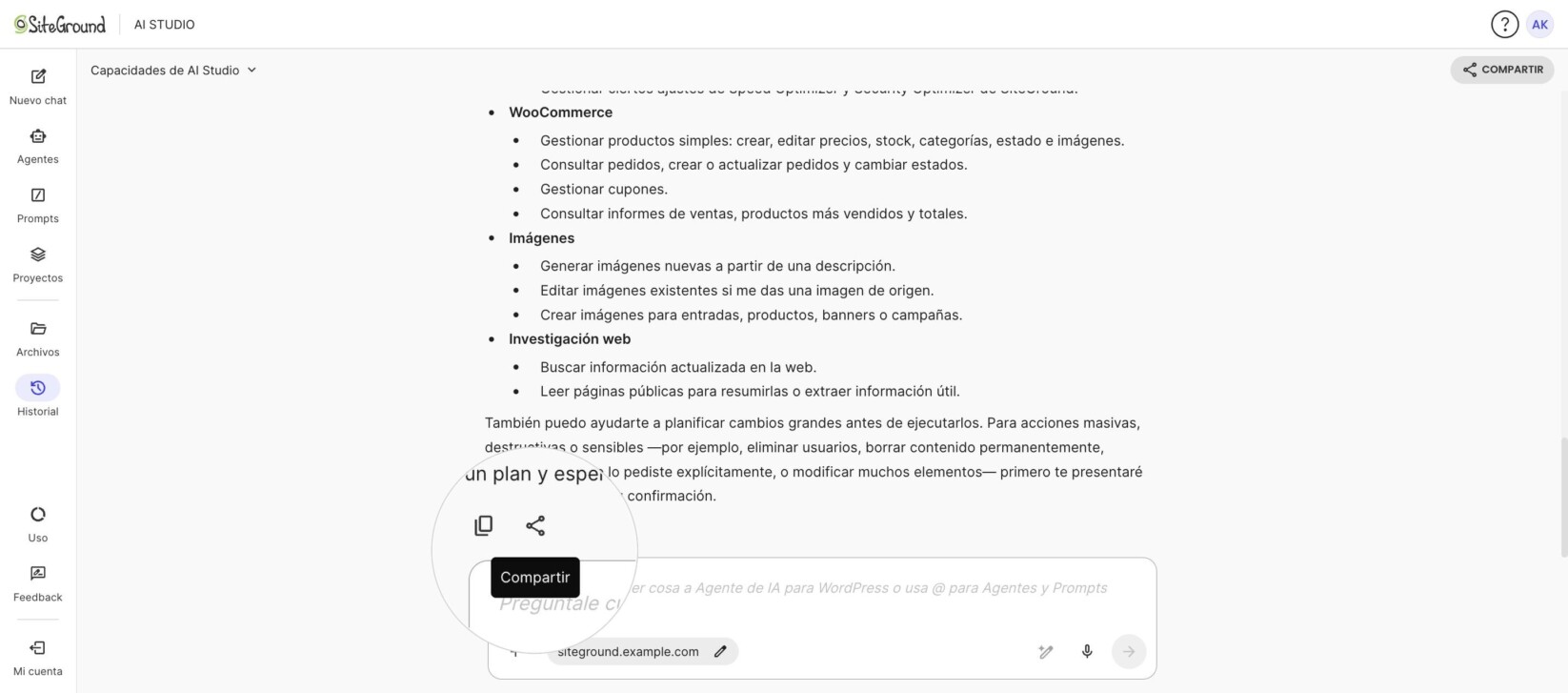
- Debajo de la respuesta de la IA, haz clic en el botón Compartir junto a Copiar.
- Crea el enlace público y cópialo.
La versión pública incluye solo la respuesta de la IA, no tu solicitud original.
Cada vez que compartas, AI Studio creará un enlace público nuevo e independiente. Incluso si compartes el mismo chat o respuesta varias veces, AI Studio creará una página pública independiente cada vez.
Si el chat se creó con un agente que utiliza integraciones de terceros (como WordPress, Instagram, Facebook, LinkedIn o Email Marketing) y al menos una cuenta está conectada, AI Studio mostrará un mensaje de confirmación antes de compartir.
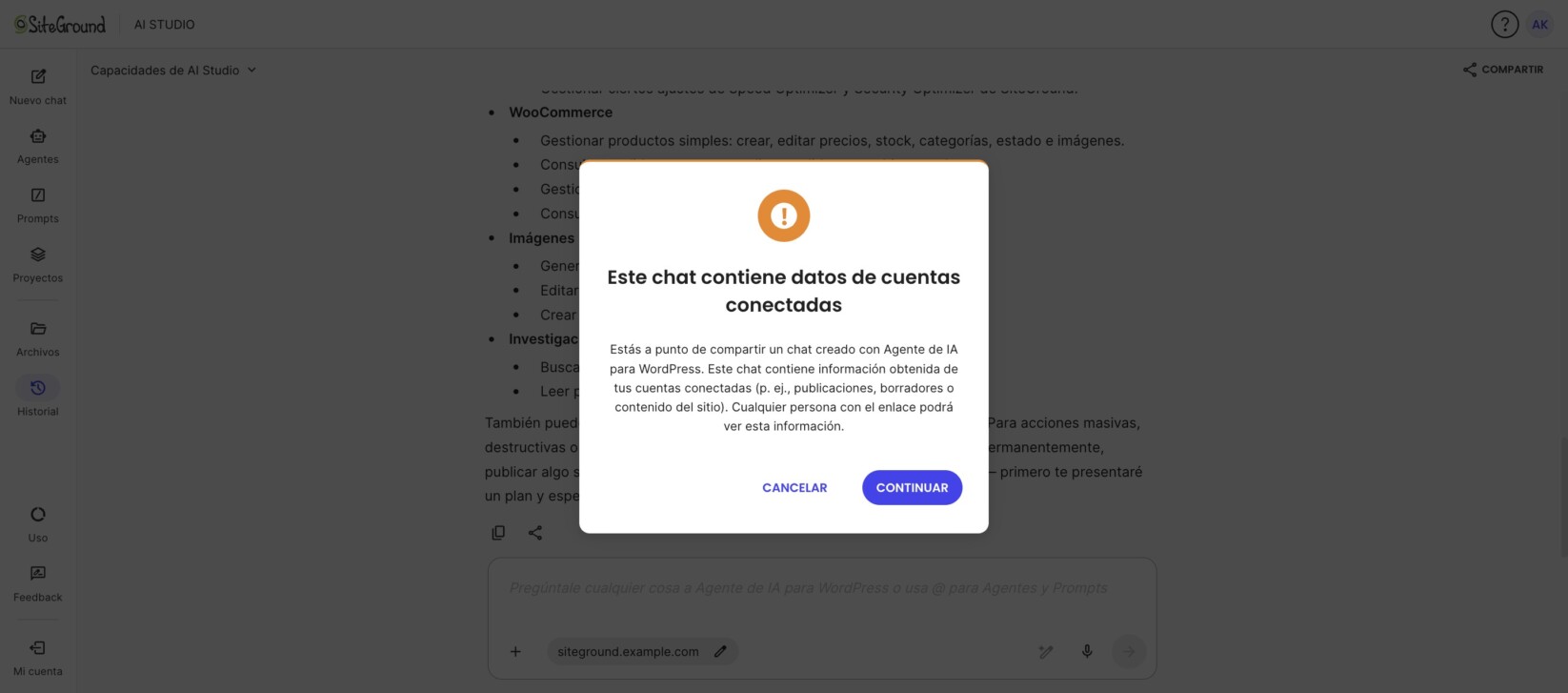
Esto puede aplicarse a integraciones de Facebook, Instagram, LinkedIn, WordPress y Email Marketing.
Para saber qué sucede con los archivos y las cuentas conectadas al compartir un chat, consulta nuestro artículo:
