Cómo crear un proyecto de Node.js
Puedes crear fácilmente proyectos Node.js en tu cuenta de hosting web para implementar y alojar aplicaciones web potentes y escalables.
Ve a tu Área de Cliente > Sitios Web > Proyectos de Node.js y haz clic en Nuevo proyecto en la esquina superior derecha.
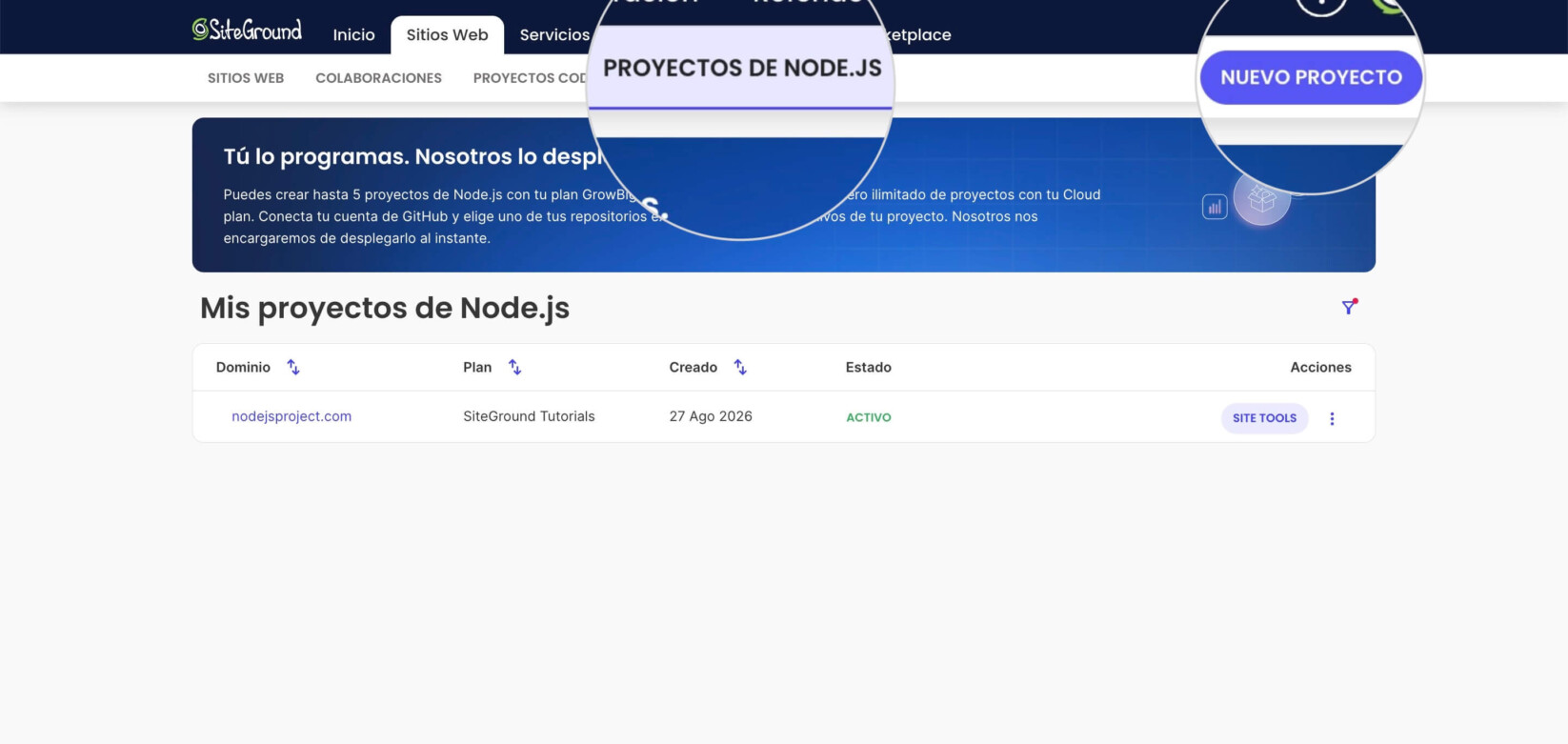
Esto iniciará el asistente de configuración de Node.js, ofreciendo dos métodos de implementación:
Importar repositorio de GitHub
Vincular tu proyecto Node.js a un repositorio de GitHub es la forma recomendada de implementar tu aplicación, ya que habilita la implementación automática: cada vez que subas código nuevo a la rama vinculada, SiteGround recompilará y volverá a implementar tu aplicación automáticamente.
Aquí están los pasos para importar un repositorio de GitHub:
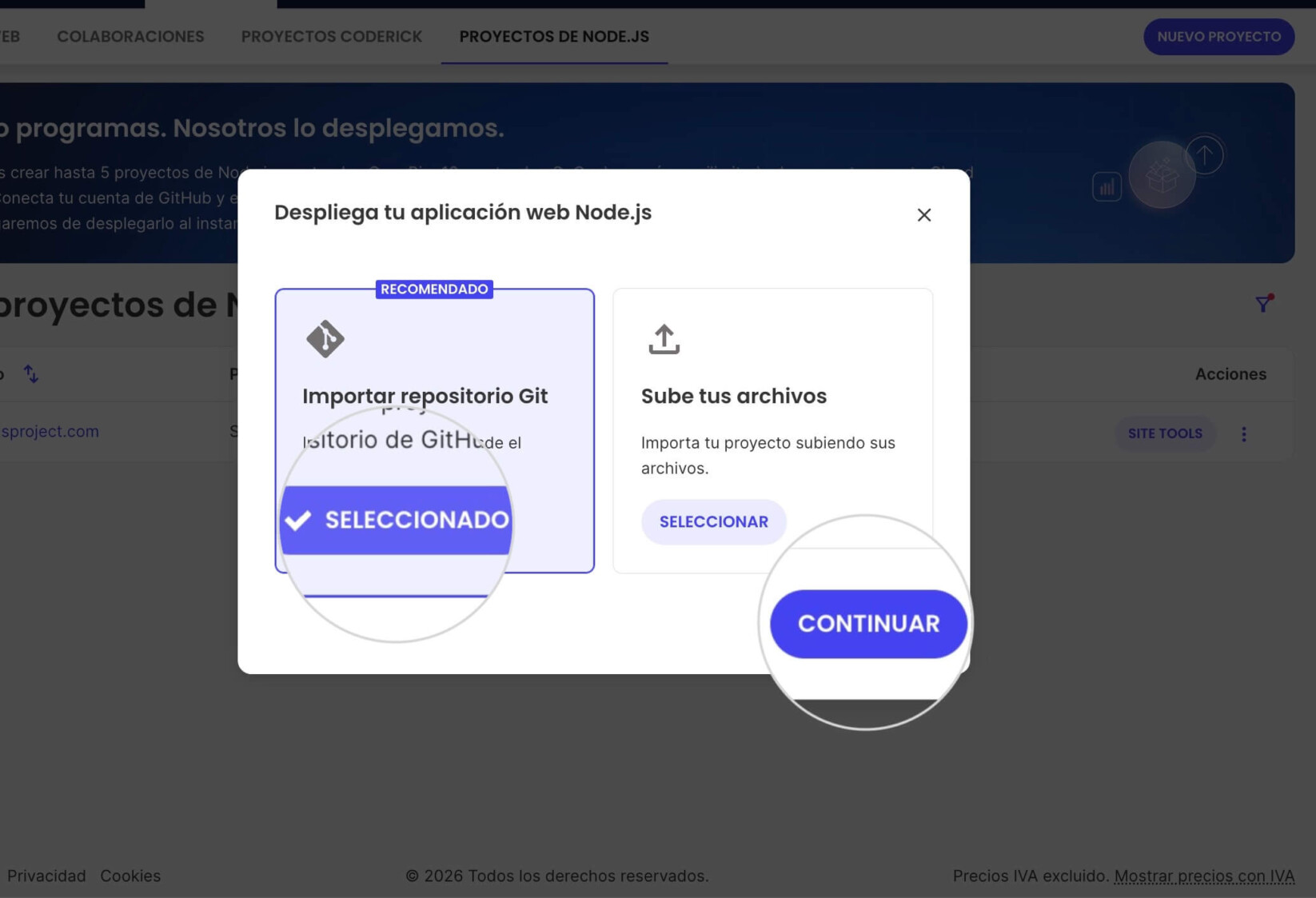
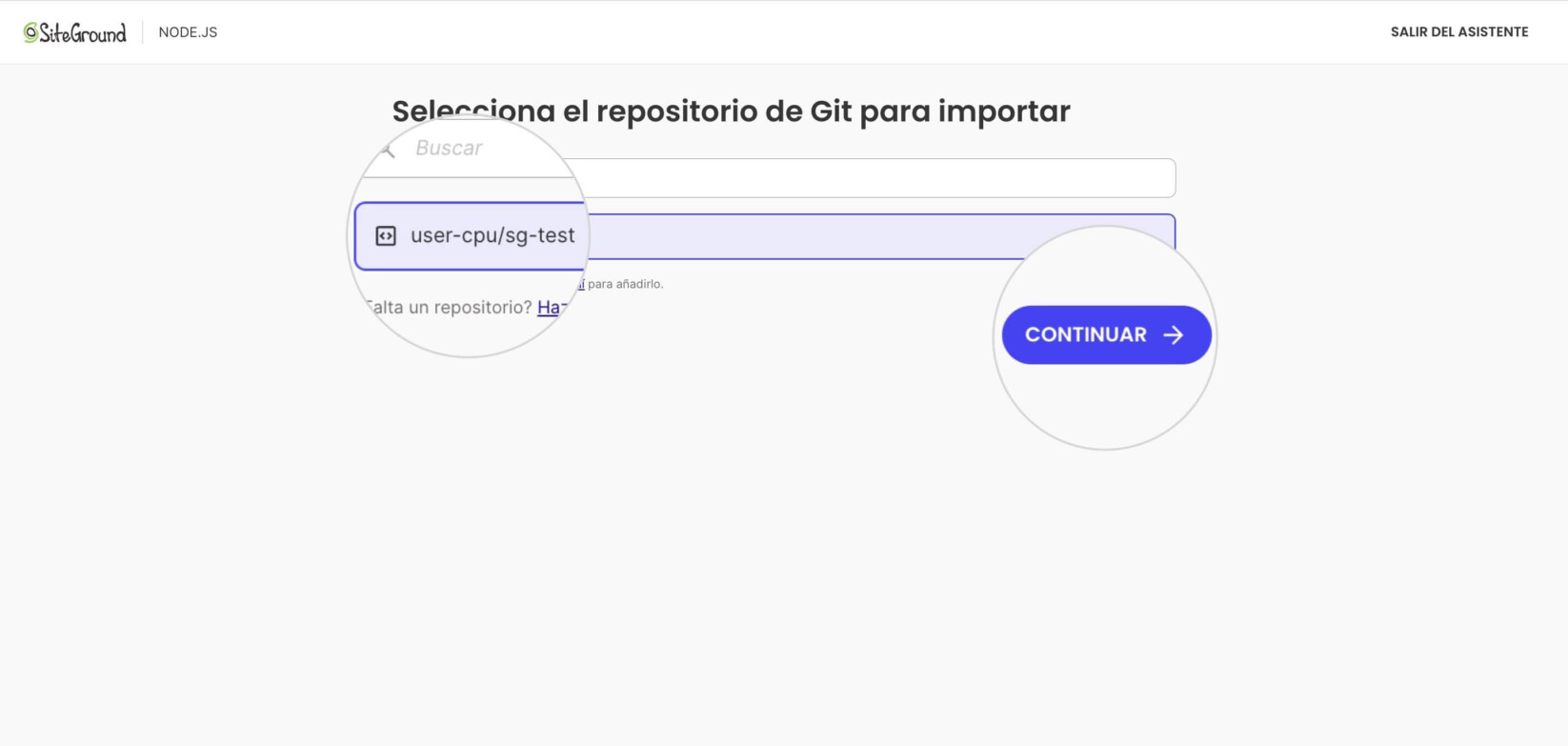
- Selecciona Importar repositorio Git y presiona Continuar.
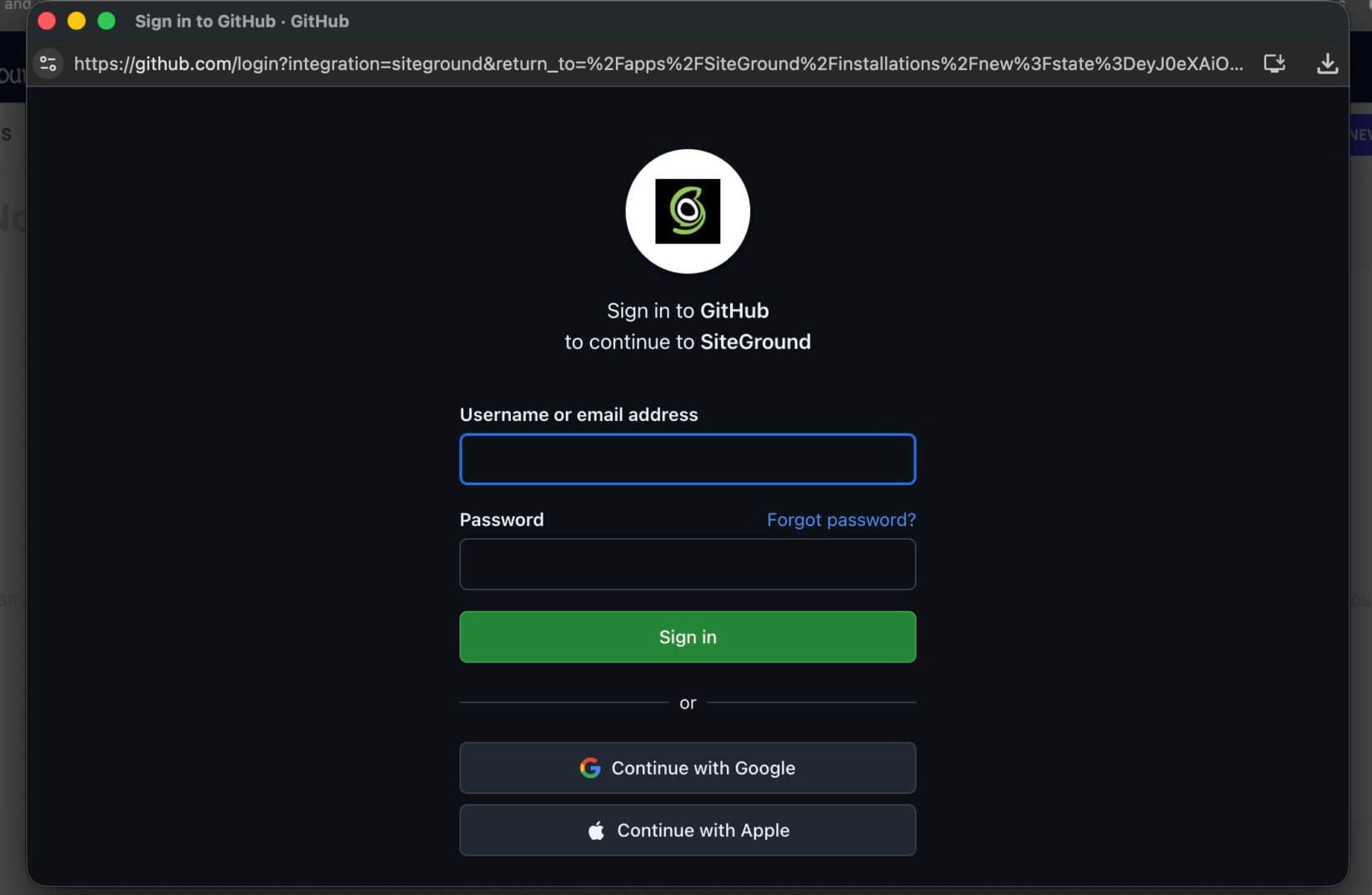
- Si aún no has conectado tu cuenta de GitHub, se te pedirá que autorices la aplicación SiteGround para GitHub y le otorgues acceso a tu cuenta o a repositorios específicos. Esto se realiza en GitHub y solo es necesario hacerlo una vez; después, todos tus repositorios autorizados estarán disponibles para cualquier proyecto futuro.
- Una vez conectado a tu cuenta de GitHub, el asistente de configuración listará los repositorios existentes a los que has concedido acceso. Puedes elegir el que deseas implementar. Si el repositorio que deseas importar no está listado, usa Haz clic aquí junto a “¿Falta un repositorio?”.
- Haz clic en Continuar para iniciar la implementación.
Subir tus archivos
En lugar de vincular un repositorio de GitHub, puedes subir manualmente los archivos de tu aplicación Node.js desde tu ordenador. Ten en cuenta que si eliges esta opción, tendrás que volver a subir los archivos cada vez que realices cambios en el código.
Aquí están los pasos:
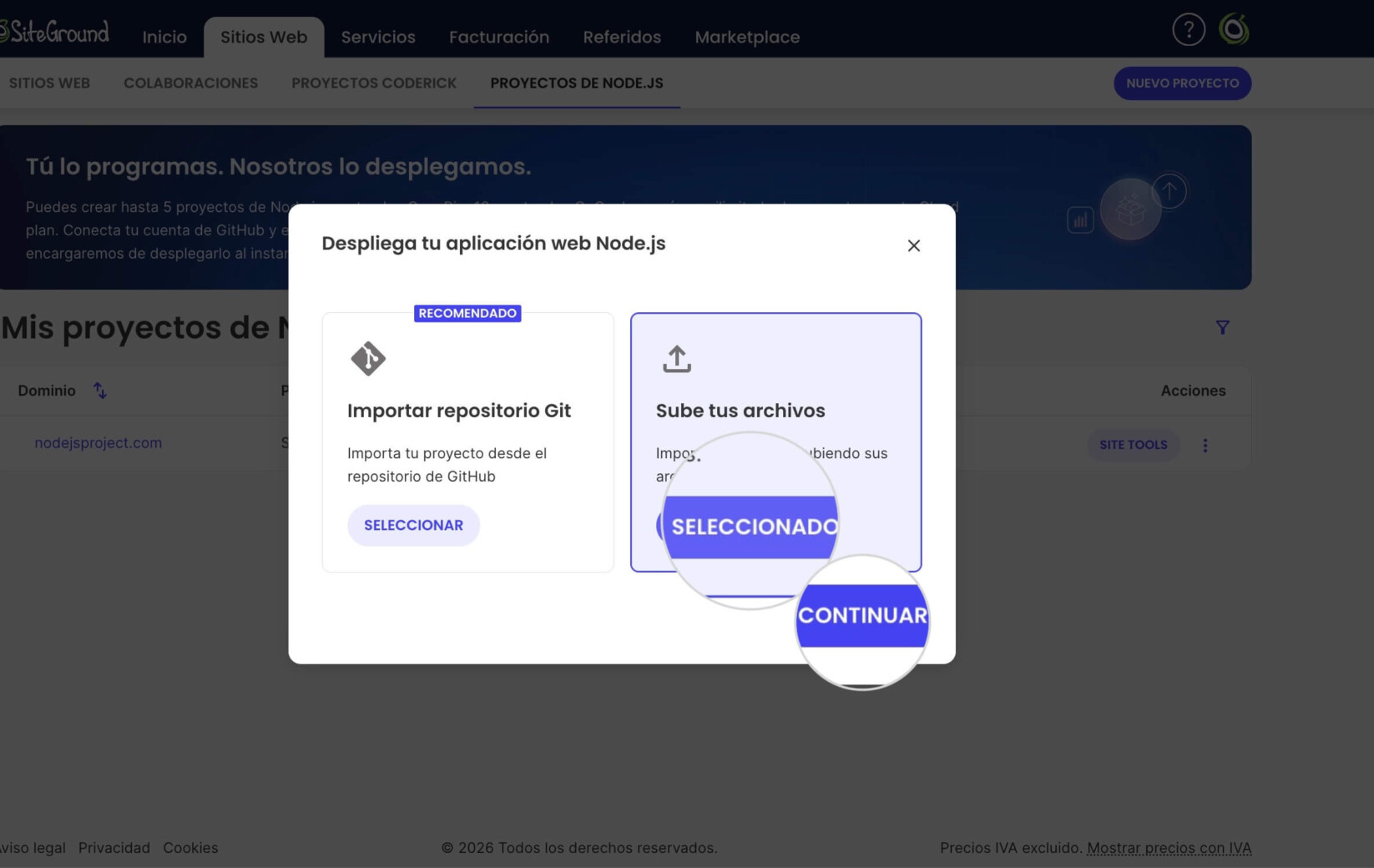
- Elige Sube tus archivos en el asistente de configuración del nuevo proyecto.
- Presiona Continuar.
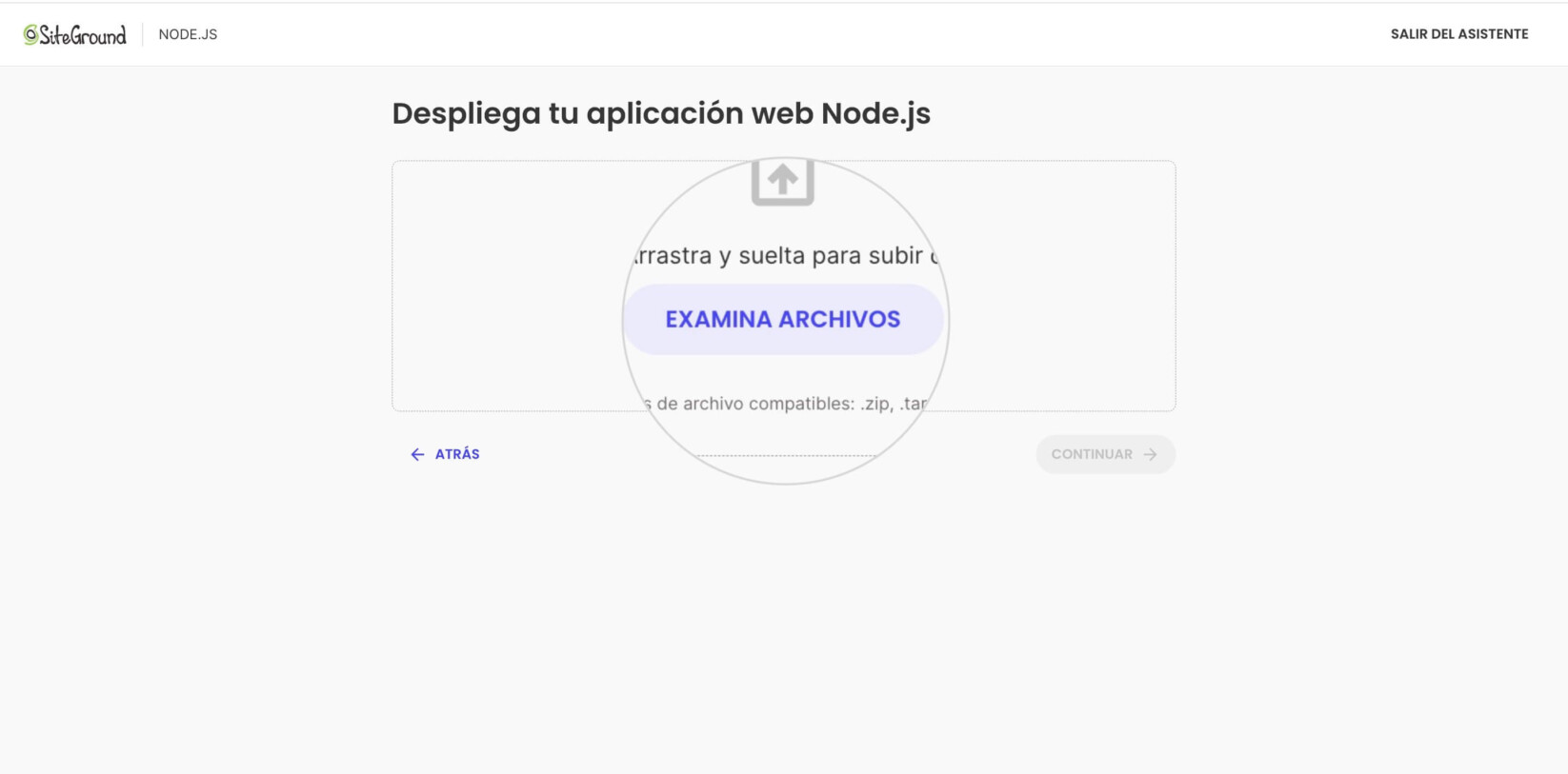
- Haz clic en Examina archivos para abrir una ventana de selección de archivos y elegir el archivo que contiene los archivos de tu aplicación.
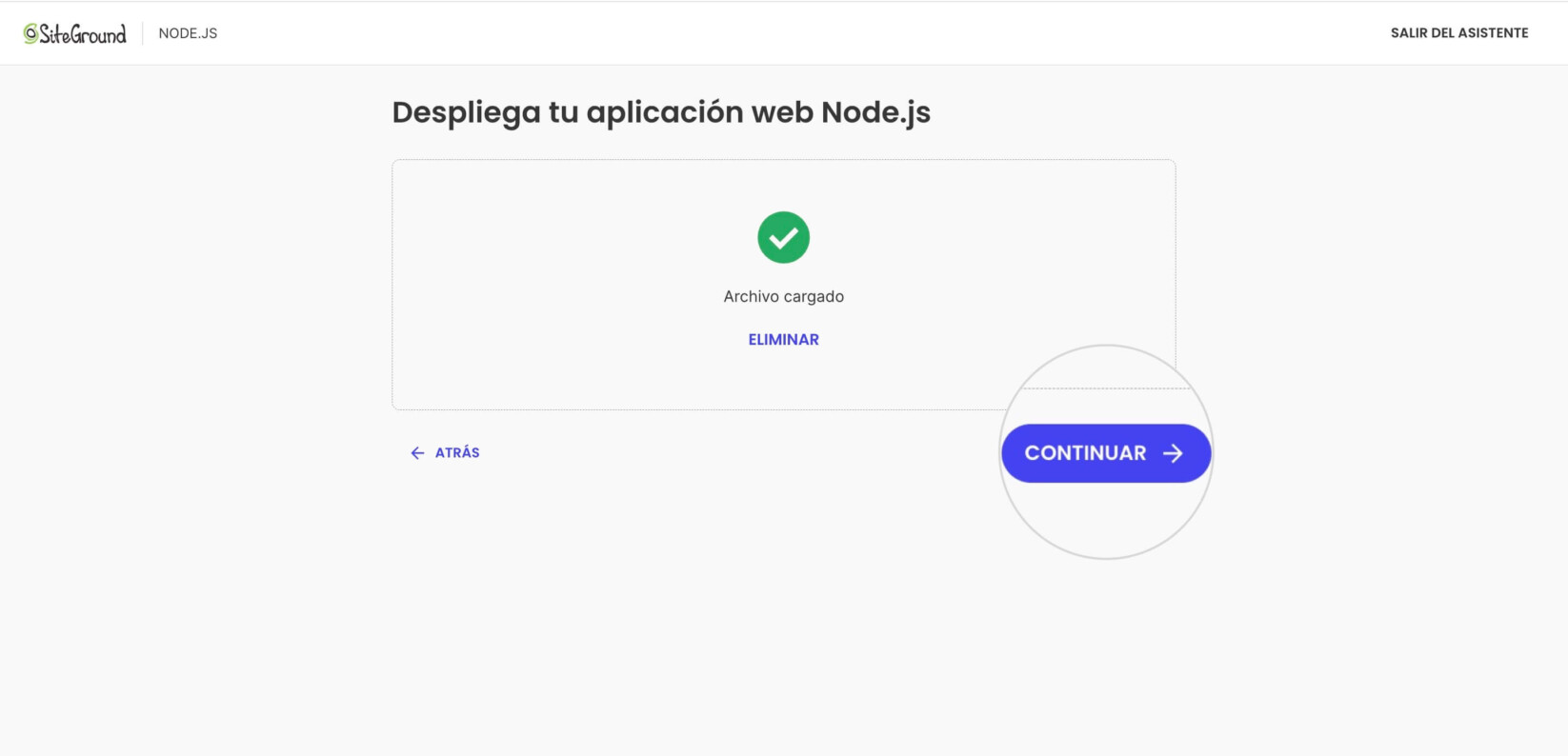
- Una vez que el archivo esté subido, haz clic en Continuar para iniciar el proceso de construcción.
Pasos finales del asistente de configuración
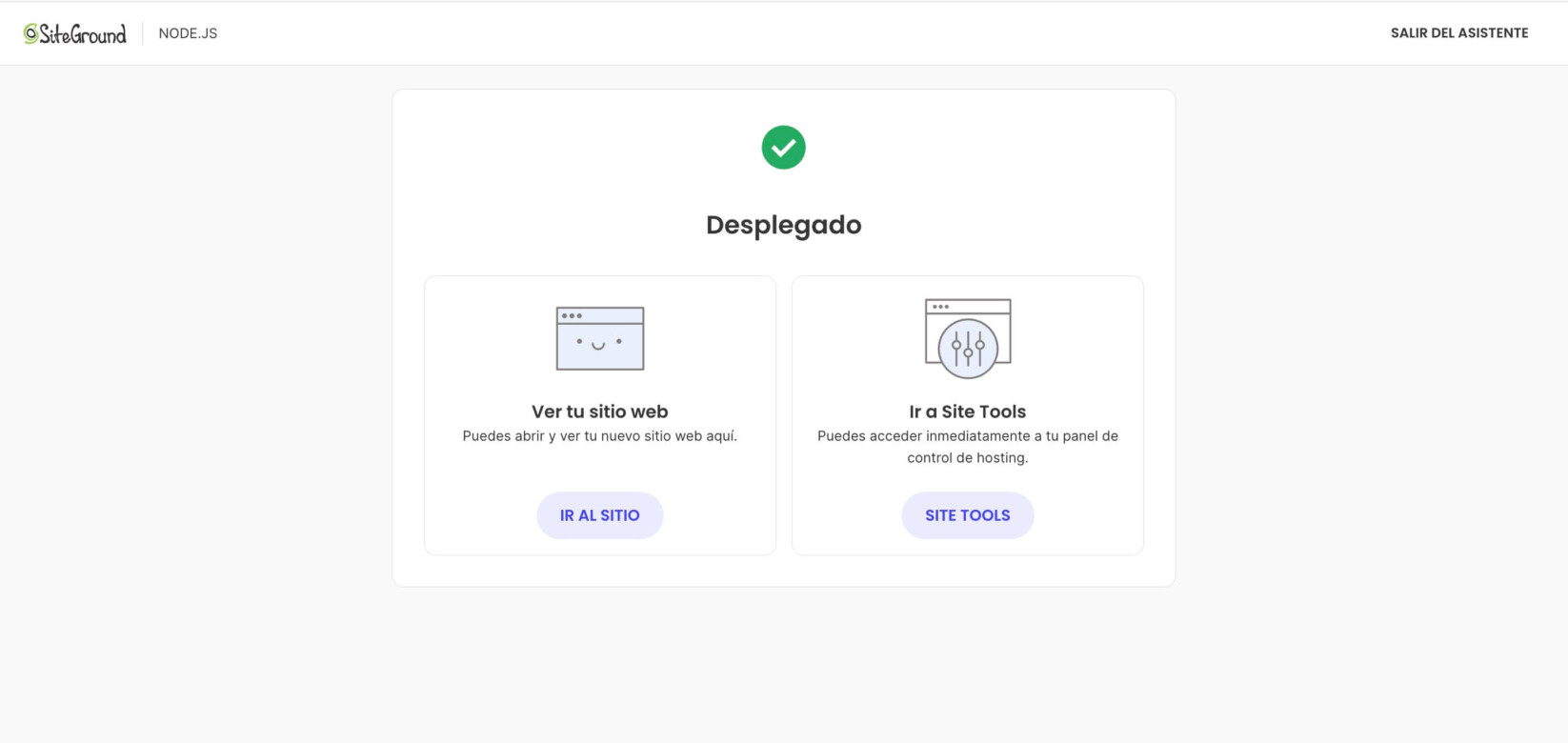
Una vez iniciada la implementación, verás una pantalla de “en curso” con registros de compilación que se guardarán en los registros del Site Tools de la aplicación. Independientemente del método elegido, verás la página final que confirma la instalación correcta. Puedes usar los dos botones de acción rápida para ver el sitio o cambiar la configuración de la aplicación dentro de su Site Tools. Para obtener más información, consulta esta guía sobre cómo gestionar tu proyecto Node.js en Site Tools.