Cómo gestionar un proyecto de Node.js en Site Tools
Una vez que hayas creado e implementado tu proyecto Node.js, puedes gestionar su configuración y ajustes desde su Site Tools.
En esta guía, aprenderás todo sobre Site Tools para un proyecto Node.js y todas sus secciones.
Cómo abrir Site Tools
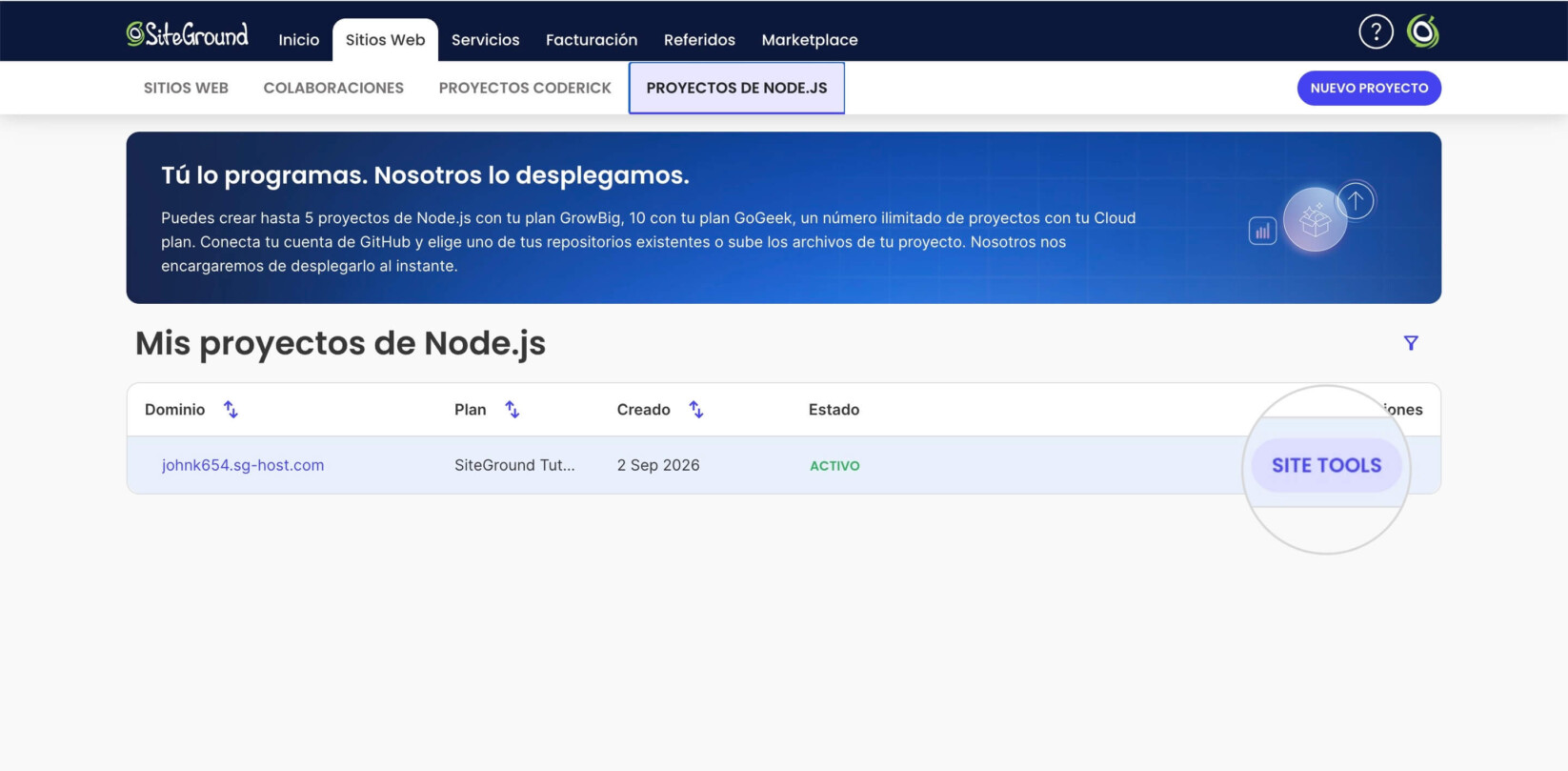
Para abrir el Site Tools de un proyecto Node.js, navega a tu Área de Cliente > Sitios Web > Proyectos de Node.js, ve a la sección Mis proyectos de Node.js y haz clic en Site Tools del proyecto elegido.
El panel de Site Tools está dividido en varias secciones, cada una de las cuales gestiona diferentes aspectos de tu instalación.
Panel
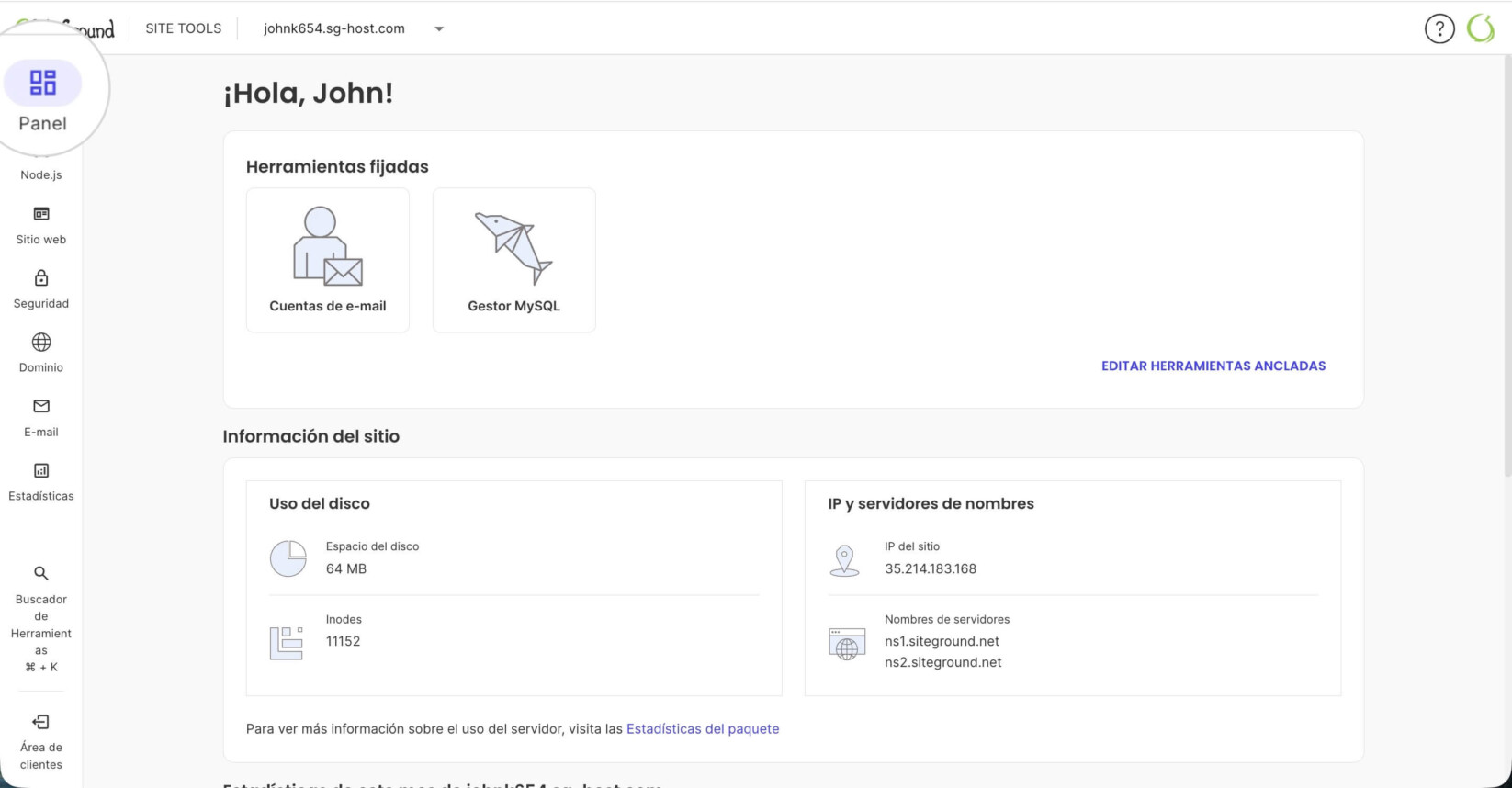
La sección Panel es la página de inicio de Site Tools, que se abre cada vez que entras en el panel.
Contiene información general sobre tu sitio web: estadísticas de tráfico, uso de disco e información de IP y servidores de nombres.
Además, cuenta con Herramientas fijadas para acceder rápidamente a las herramientas del panel, las cuales puedes personalizar.
Node.js
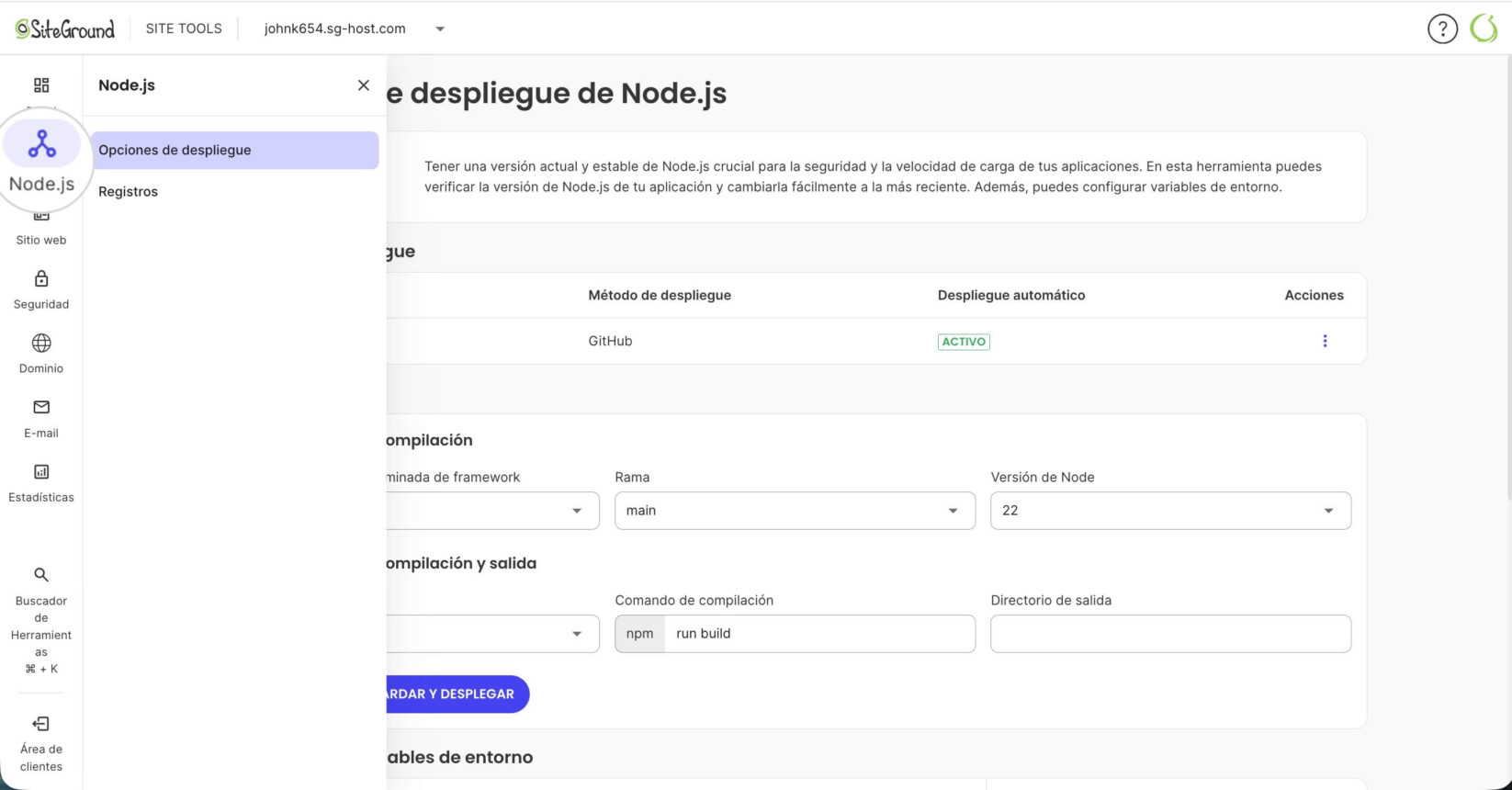
La sección Node.js controla la configuración principal de tu aplicación. Se divide en dos subsecciones: Opciones de despliegue y Registros.
- Opciones de despliegue: Esta sección proporciona información general sobre el método de despliegue y las opciones de despliegue. También te permite modificar el ajuste preestablecido del framework, la rama, la versión de Node, el gestor de paquetes, el comando de build, el directorio de salida y las variables de entorno.
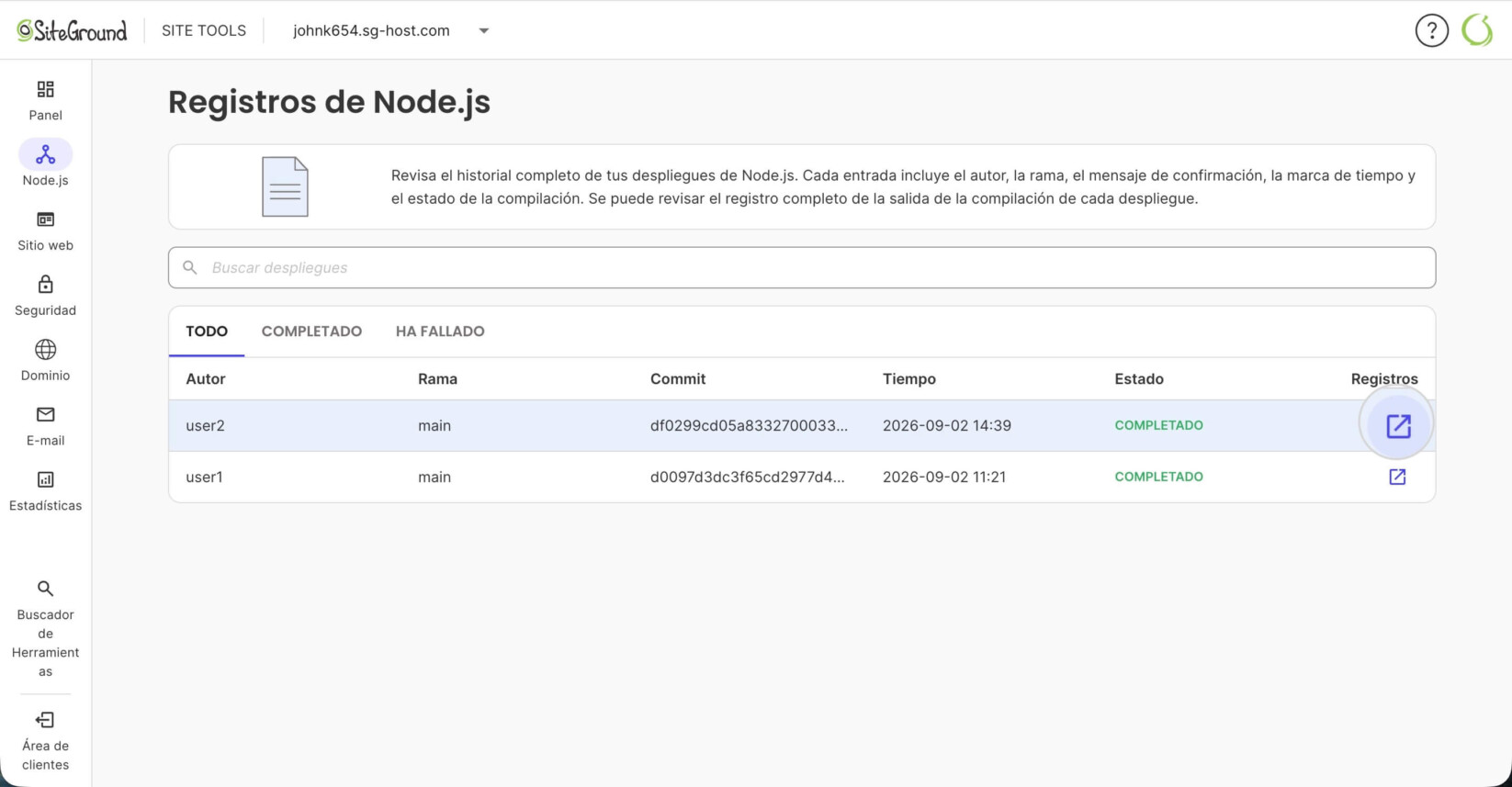
- Registros: el historial completo de los despliegues pasados y su salida de build.
Sitio web
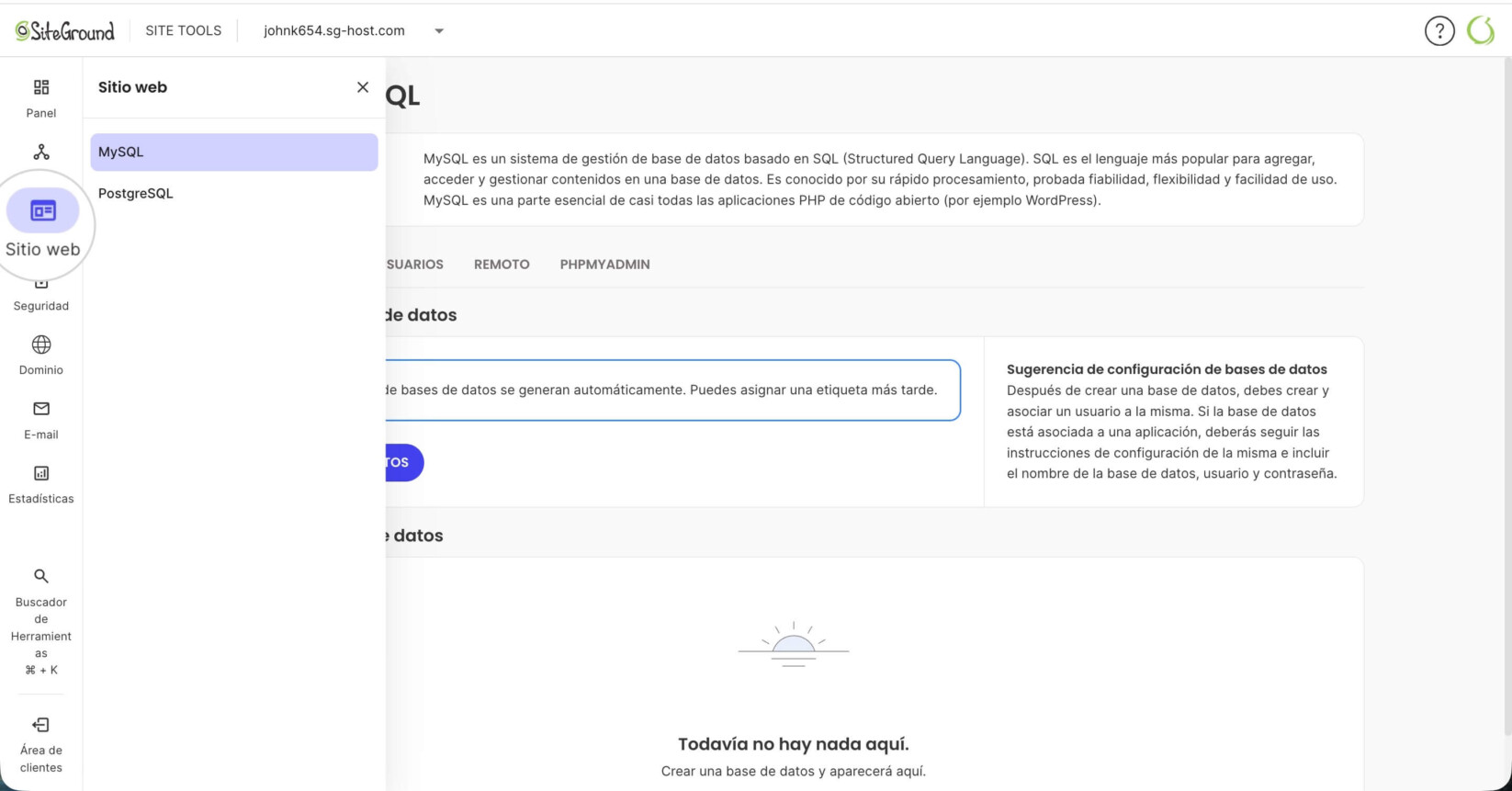
Esta sección contiene opciones para crear, gestionar y eliminar bases de datos que puedes conectar a tu aplicación. Se divide en dos subsecciones:
- MySQL: opciones de gestión para bases de datos MySQL
- PostgreSQL: opciones de gestión para bases de datos PostgreSQL
Seguridad
Ajustes de seguridad similares a la sección de Seguridad en el Site Tools regular. Cuenta con un gestor e instalador de SSL, una herramienta de tráfico bloqueado, URLs protegidas y la herramienta Forzar HTTPS.
Dominio
Ajustes de dominio estándar, que también se encuentran en el Site Tools regular, como herramientas para crear subdominios y dominios aparcados, editor de zona DNS y la herramienta de redirecciones.
SiteGround proporciona un servicio de email gratuito para todos los sitios web alojados. En esta sección, puedes crear y gestionar cuentas de email para el dominio de tu aplicación. Para obtener más información, consulta estos tutoriales de email.
Estadísticas
Esta sección proporciona información, estadísticas y registros de acceso para el tráfico de tu sitio web. Puedes encontrar instrucciones detalladas sobre el uso de estas herramientas en los tutoriales de registros de acceso y tráfico.
Cómo gestionar la implementación de Node.js
La sección central de Site Tools para Node.js es la sección Node.js, donde controlas los ajustes más críticos del entorno Node.js. Se divide en dos subsecciones.
Opciones de despliegue
Aquí es donde puedes cambiar el método de despliegue o ajustar la configuración de la aplicación. En la parte superior de la página están las opciones de Método de despliegue, donde puedes cambiar de despliegue manual a despliegue desde GitHub.
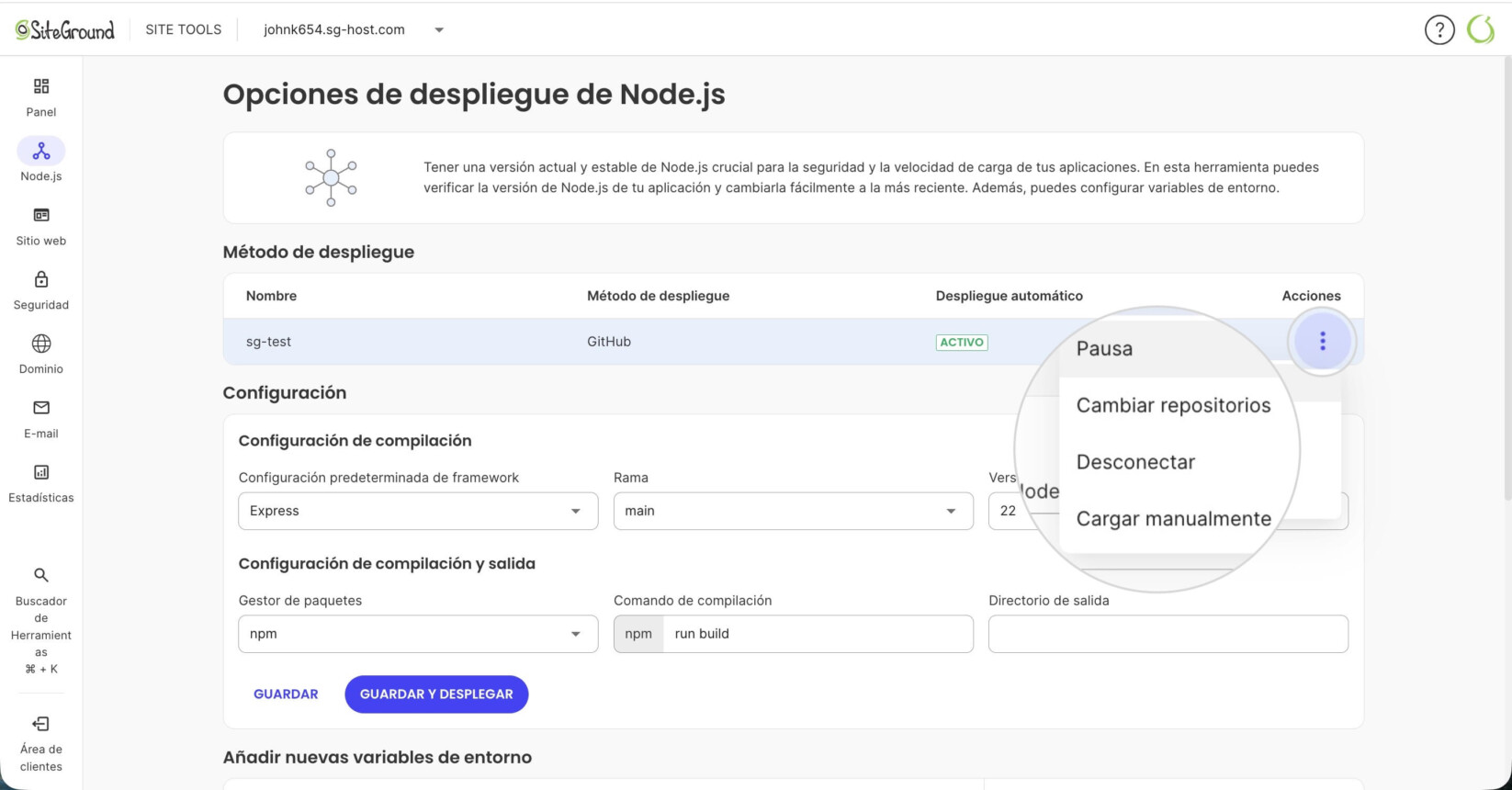
Muestra el despliegue actual y cómo se ha desplegado (manualmente o a través de GitHub). Para modificar los ajustes de despliegue, pulsa el menú de Acciones (tres puntos).
Las opciones disponibles dependen de si la aplicación está vinculada a GitHub o se ha subido manualmente
Opciones de despliegue para una aplicación conectada a GitHub
Si la aplicación está conectada a un repositorio de GitHub, las opciones son:
- Pausar: pausa la opción de autodespliegue si el despliegue está conectado a un repositorio de GitHub. Se puede reanudar en cualquier momento.
- Cambiar repositorios: te permite sustituir el repositorio actual por otro.
- Desconectar: desconecta completamente Site Tools del repositorio de GitHub actual. Si se selecciona la opción, el autodespliegue se desactivará hasta que conectes Site Tools a un repositorio de GitHub existente.
- Cargar manualmente: te permite subir manualmente una aplicación desde tu dispositivo local. Ten en cuenta que esto desconectará Site Tools del repositorio de GitHub, por lo que el autodespliegue se desactivará.
Opciones de despliegue para una aplicación subida manualmente
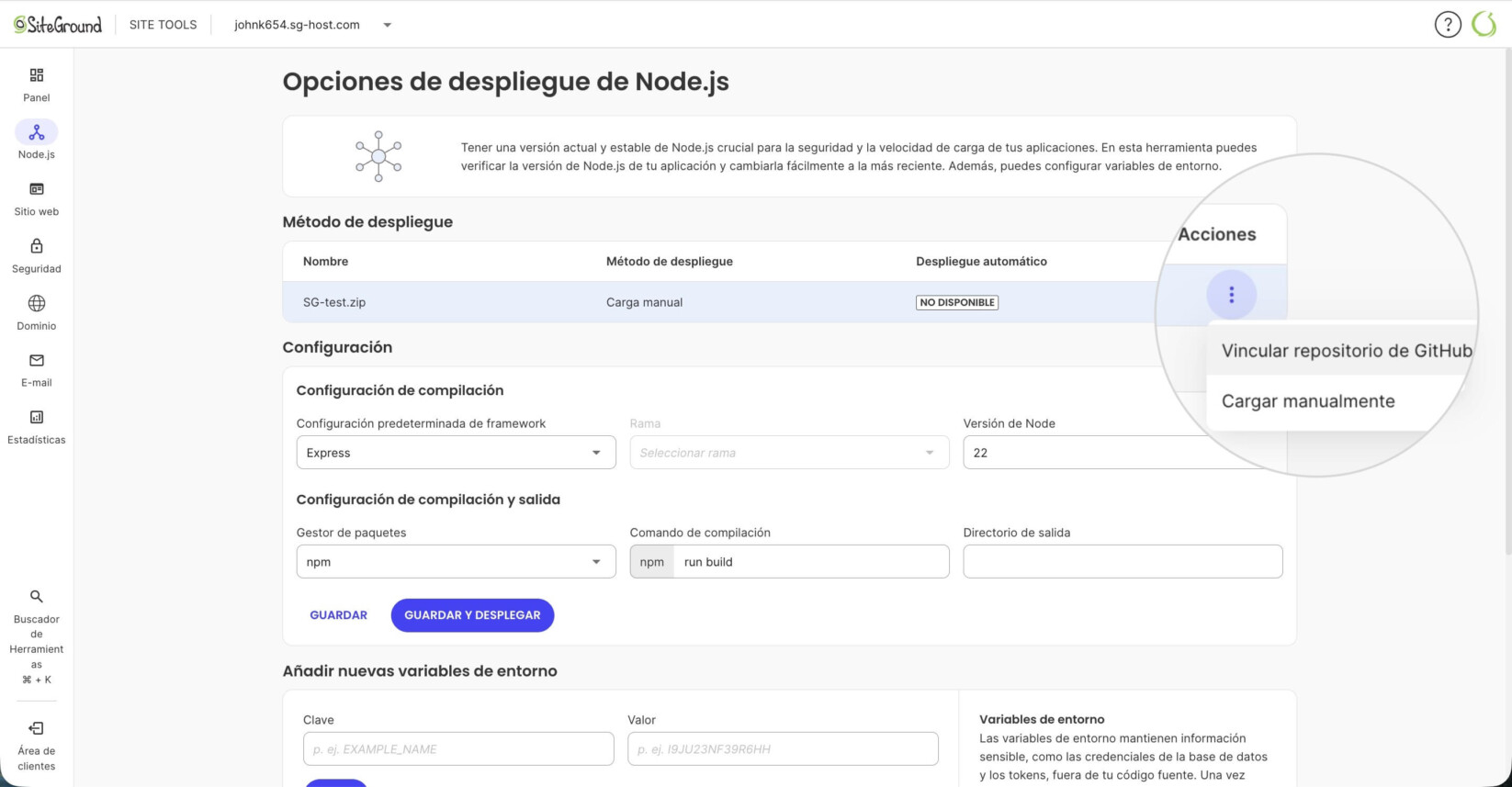
Si tu aplicación Node.js se ha subido manualmente, el menú Acciones presenta solo un par de opciones:
- Vincular repositorio de GitHub: te permite vincular Site Tools a un repositorio de GitHub existente. Si ya has permitido el acceso a alguno de tus repositorios de GitHub, podrás elegir entre ellos. De lo contrario, primero tendrás que autorizar a la aplicación de SiteGround el acceso a tus repositorios.
- Subir manualmente: te permite subir un nuevo archivo de la aplicación que quieras construir y desplegar.
Ajustes
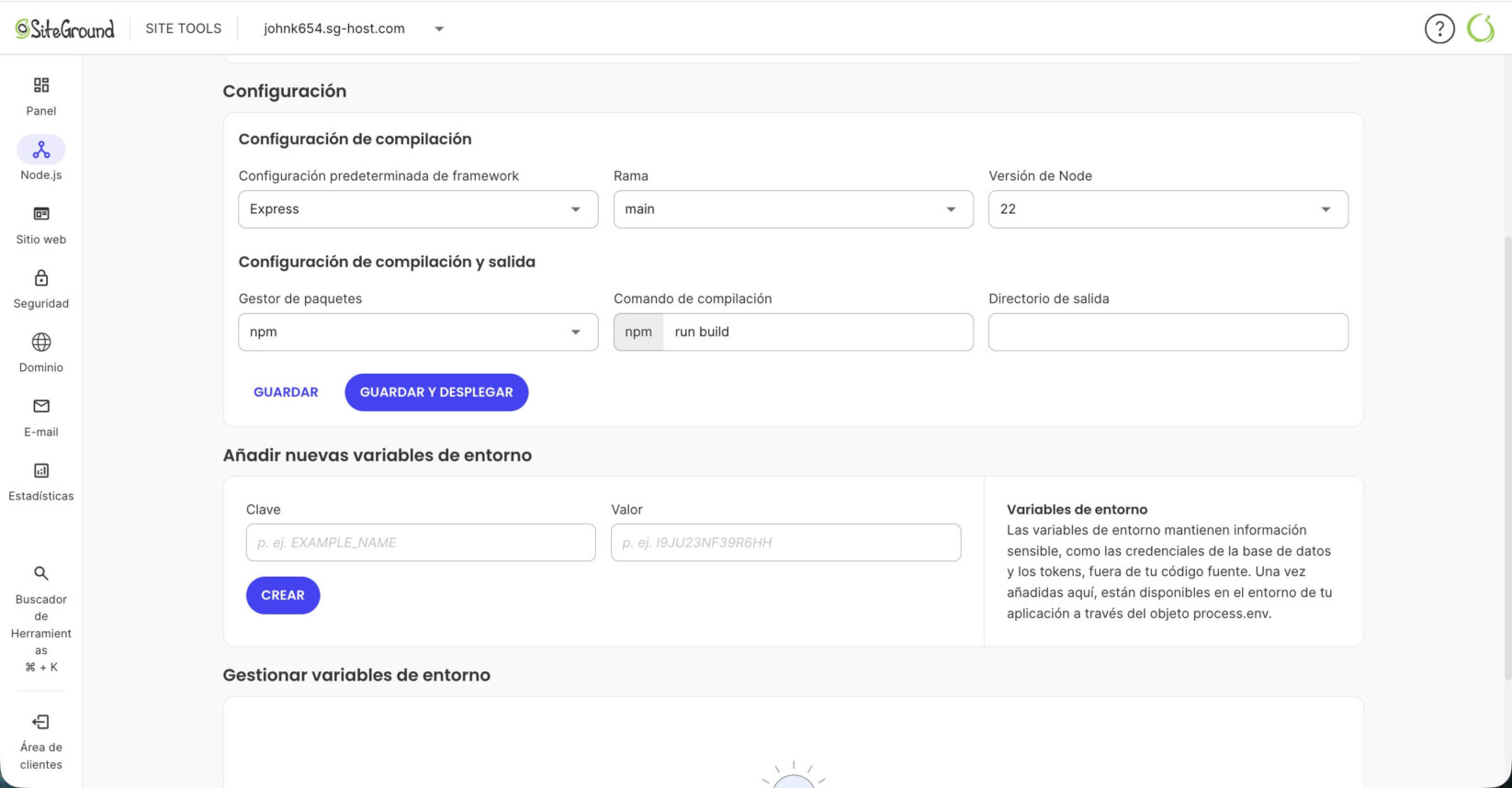
Además de los ajustes del método de despliegue, la página Opciones de despliegue cuenta con ajustes de configuración de build y variables de entorno. Intentaremos preseleccionar los mejores ajustes para tu aplicación, pero puedes cambiar el ajuste preestablecido del framework, la rama, la versión de Node, el gestor de paquetes, el comando de build y el directorio de salida, y añadir o editar variables de entorno según sea necesario.
Registros
La página Registros mantiene registros de todo el historial de despliegue de tu aplicación Node.js. Cada entrada indica el autor, el tipo de rama, la hora, el estado y el commit del repositorio. Para ver la versión completa del registro, haz clic en el icono correspondiente bajo la columna Registros del despliegue elegido.