Cómo limpiar la caché en iPhone: Guía paso a paso (2026)
-
- Respuesta rápida
- Cómo borrar la caché de Safari en iPhone
- ¿Cómo borrar la caché de Chrome en iPhone?
- Cómo borrar la caché de TikTok en iPhone
- Cómo borrar la caché de X (antes Twitter) en iPhone
- ¿Cómo borrar los datos de las aplicaciones en iPhone?
- ¿Por qué necesitas borrar la caché del iPhone?
- Resumen
- Preguntas frecuentes
A veces, tu iPhone puede experimentar problemas de rendimiento o conectividad. El consejo más común que verás en Internet es “Borrar la caché del teléfono”.
Esta sugerencia puede parecer muy general, pero suele ser una solución eficaz. Aunque los datos almacenados en caché mejoran tu experiencia de navegación general, pueden ser la razón por la que tu iPhone no rinda lo suficiente.
Esta guía te enseñará cómo borrar los datos de caché en un iPhone, te dará algunos consejos extra y responderá a algunas de las preguntas más frecuentes.
Cómo borrar la caché de Safari en iPhone
Cuando hablamos de caché, solemos referirnos a la caché del navegador. Safari es el navegador por defecto de los dispositivos iOS, por lo tanto, el más utilizado en iPhones e iPads. Por eso, borrar la caché del navegador en un iPhone suele significar borrar la caché de Safari.
Cómo borrar la caché de todos los sitios web
Para borrar la caché y las cookies de Safari de todos los sitios web, sigue los pasos que se indican a continuación.
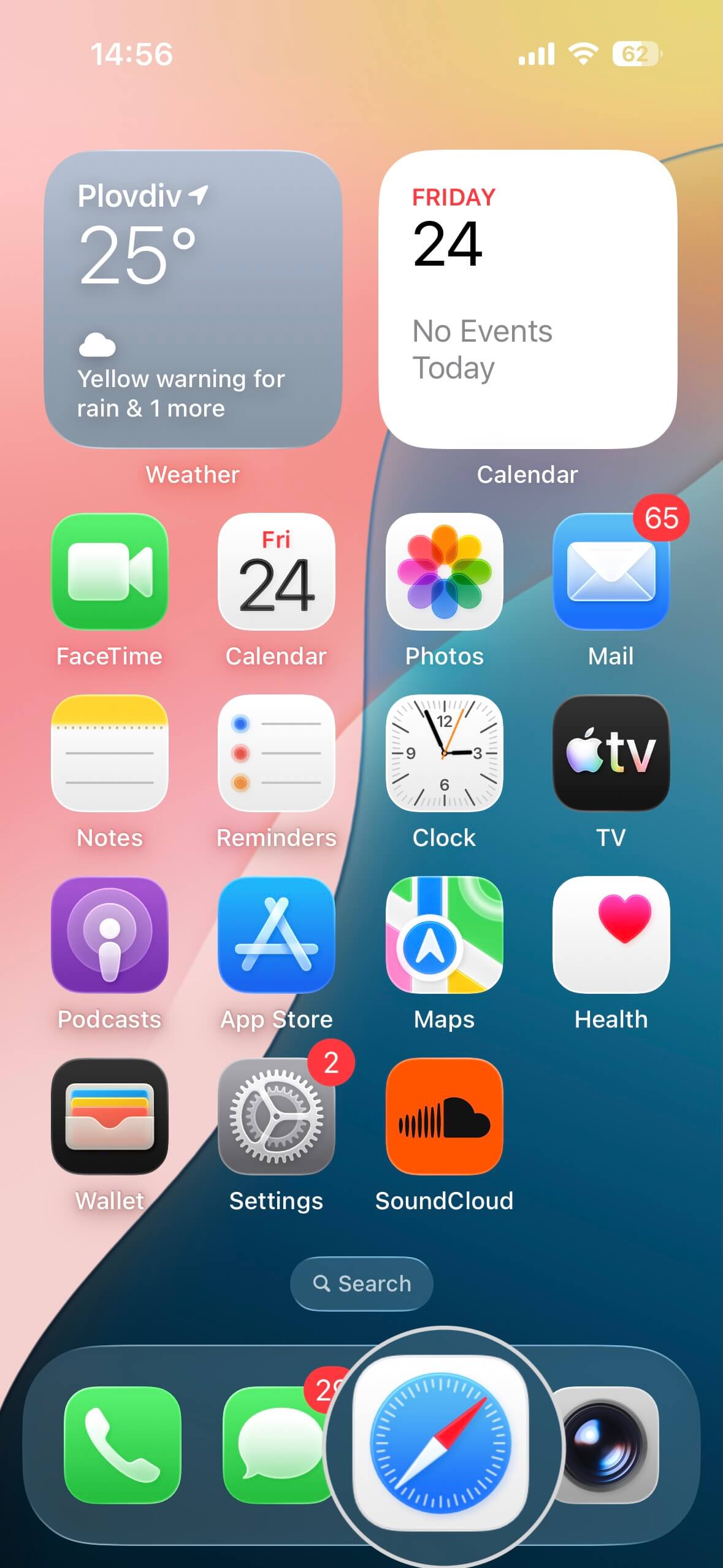
- Abre la aplicación Safari.
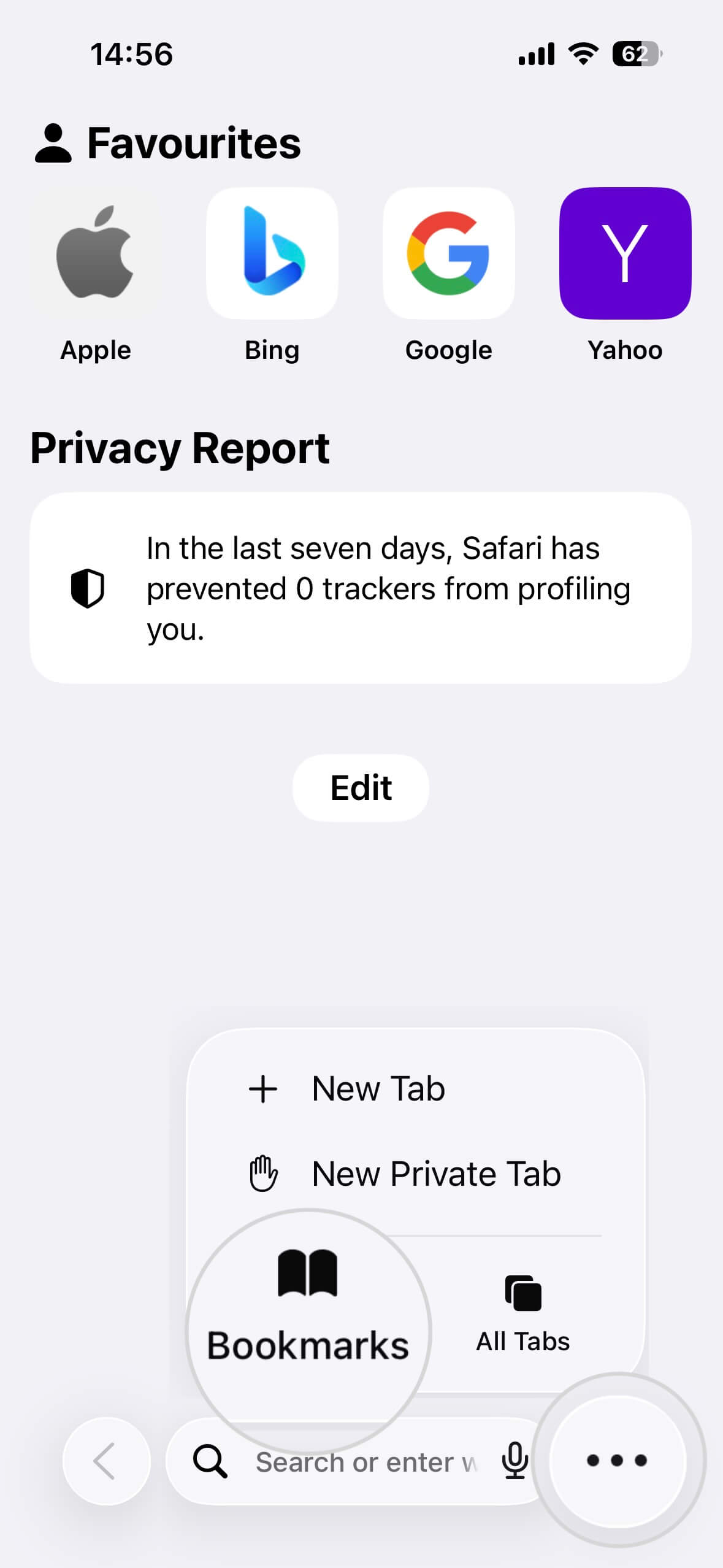
- Pulsa en el menú de puntos suspensivos (⋯) y selecciona Marcadores.
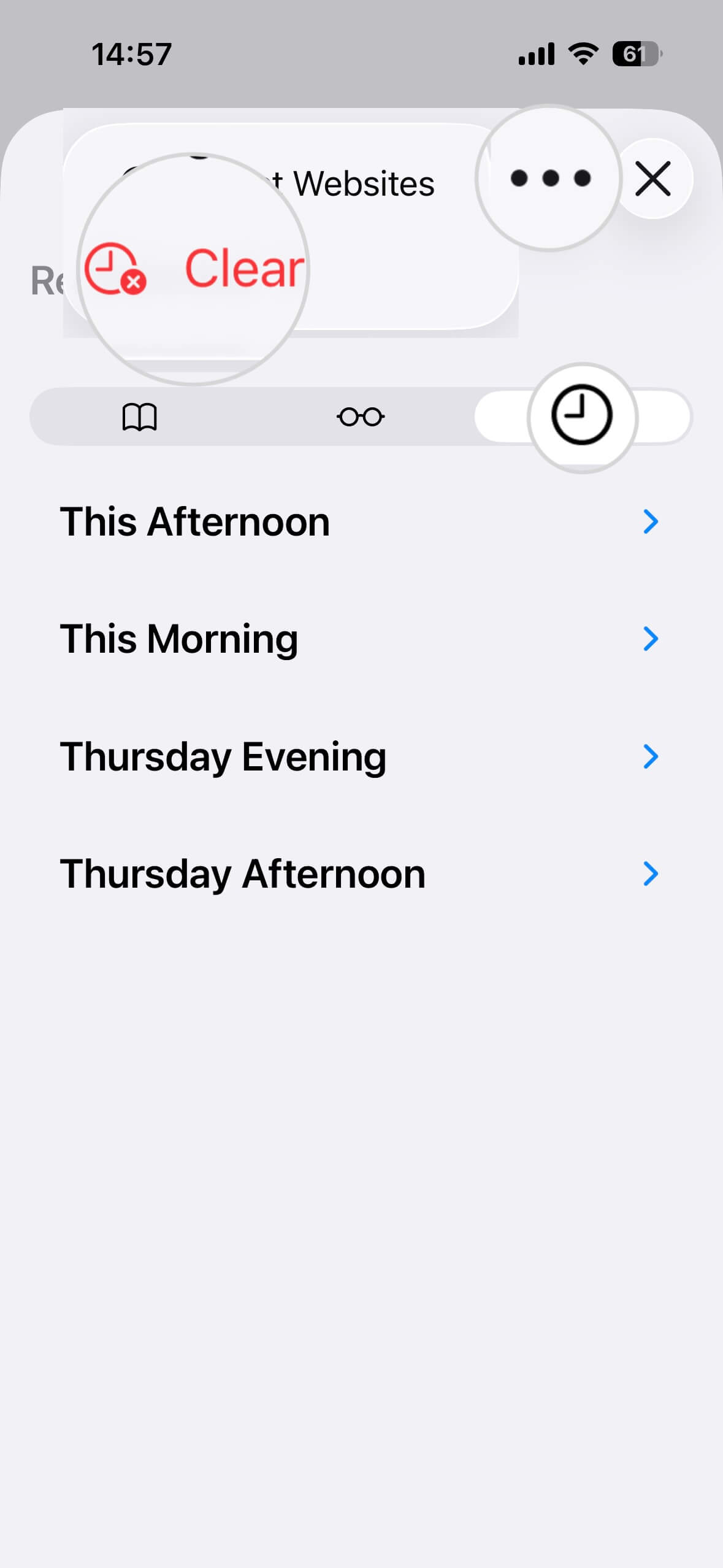
- Abre la pestaña Historial y pulsa el menú de puntos suspensivos (⋯).
- Selecciona Borrar.
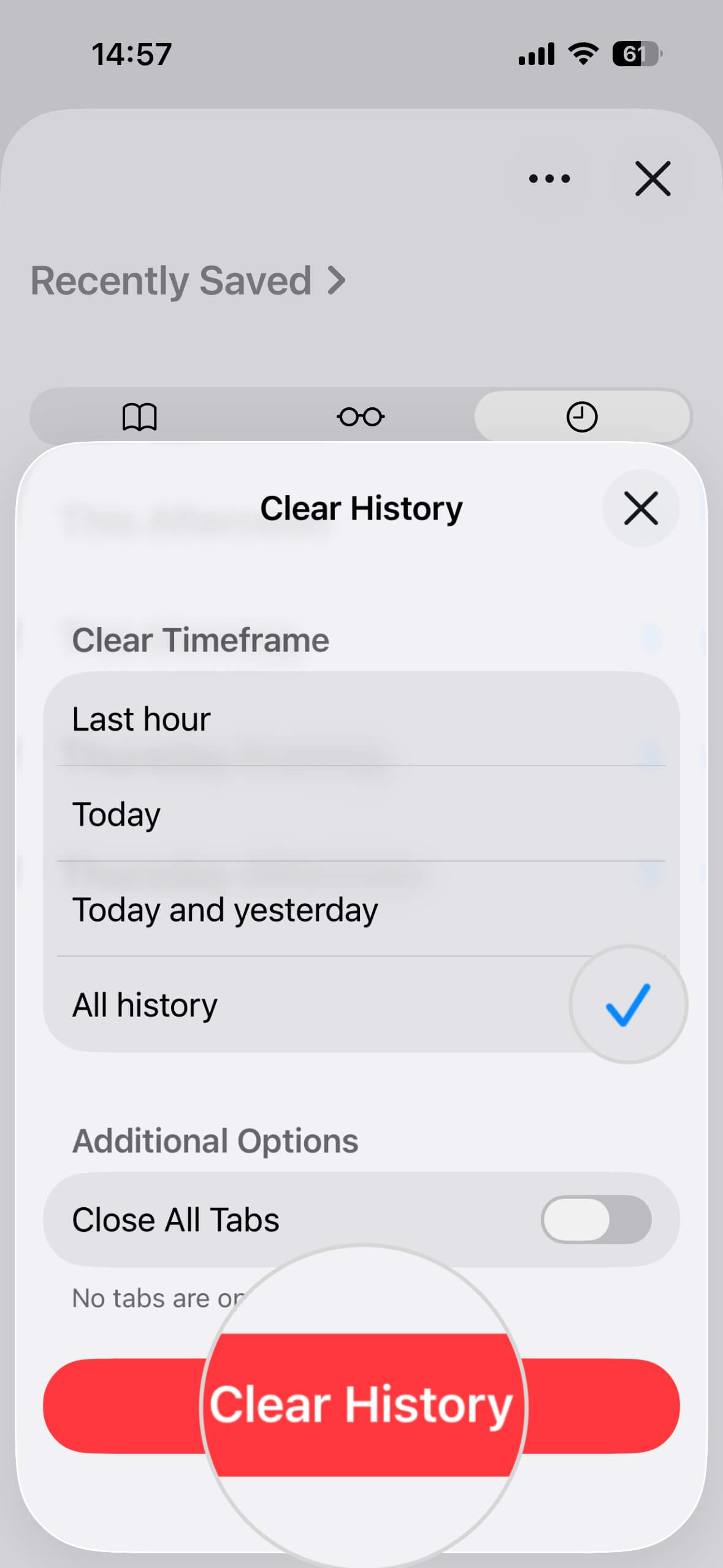
- Elige el periodo para el que deseas eliminar los datos de navegación en el menú Borrar período.
- Confirma con el botón Borrar historial.
Cómo borrar la caché de un sitio web específico
En lugar de borrar la caché de todos los sitios web, puedes centrarte en los que te estén dando problemas.
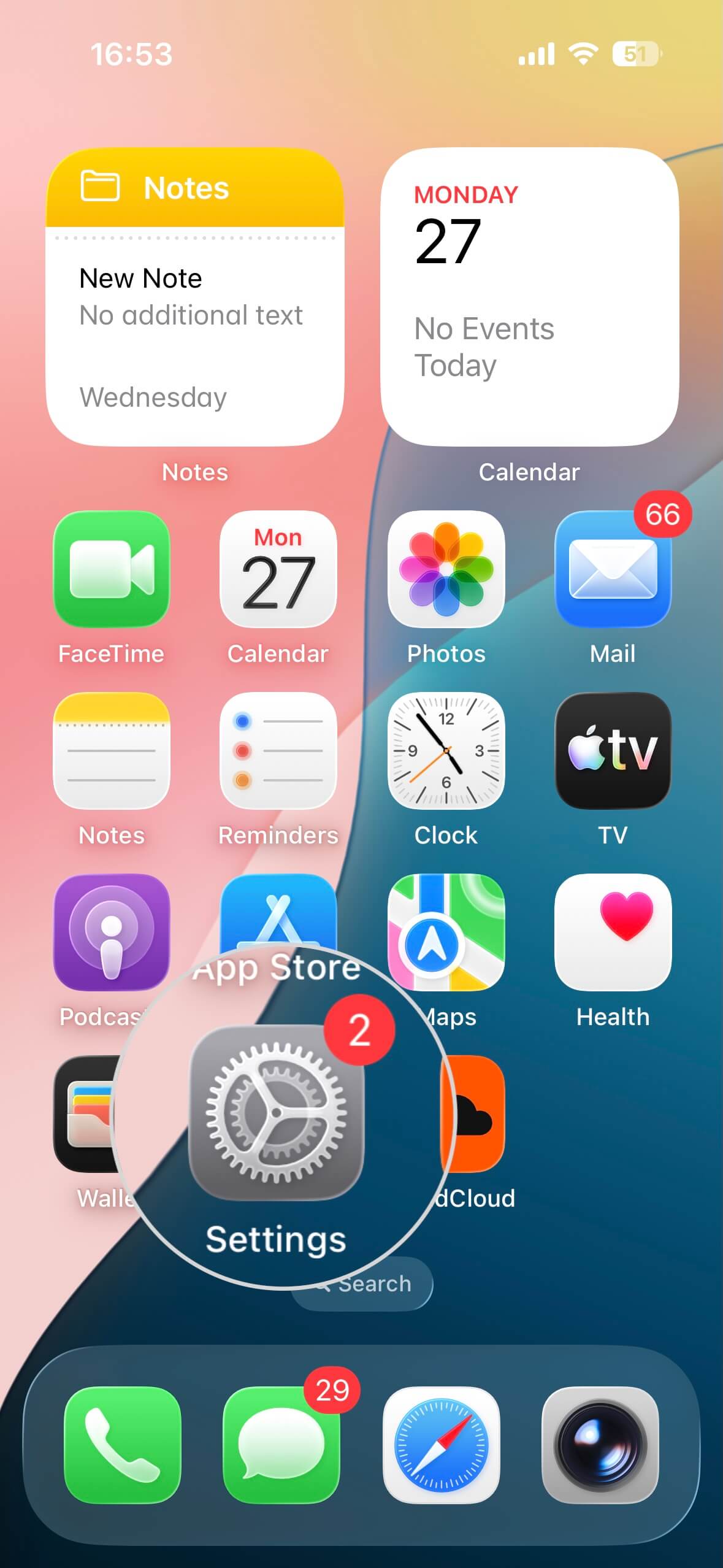
- Abre Ajustes en tu iPhone.
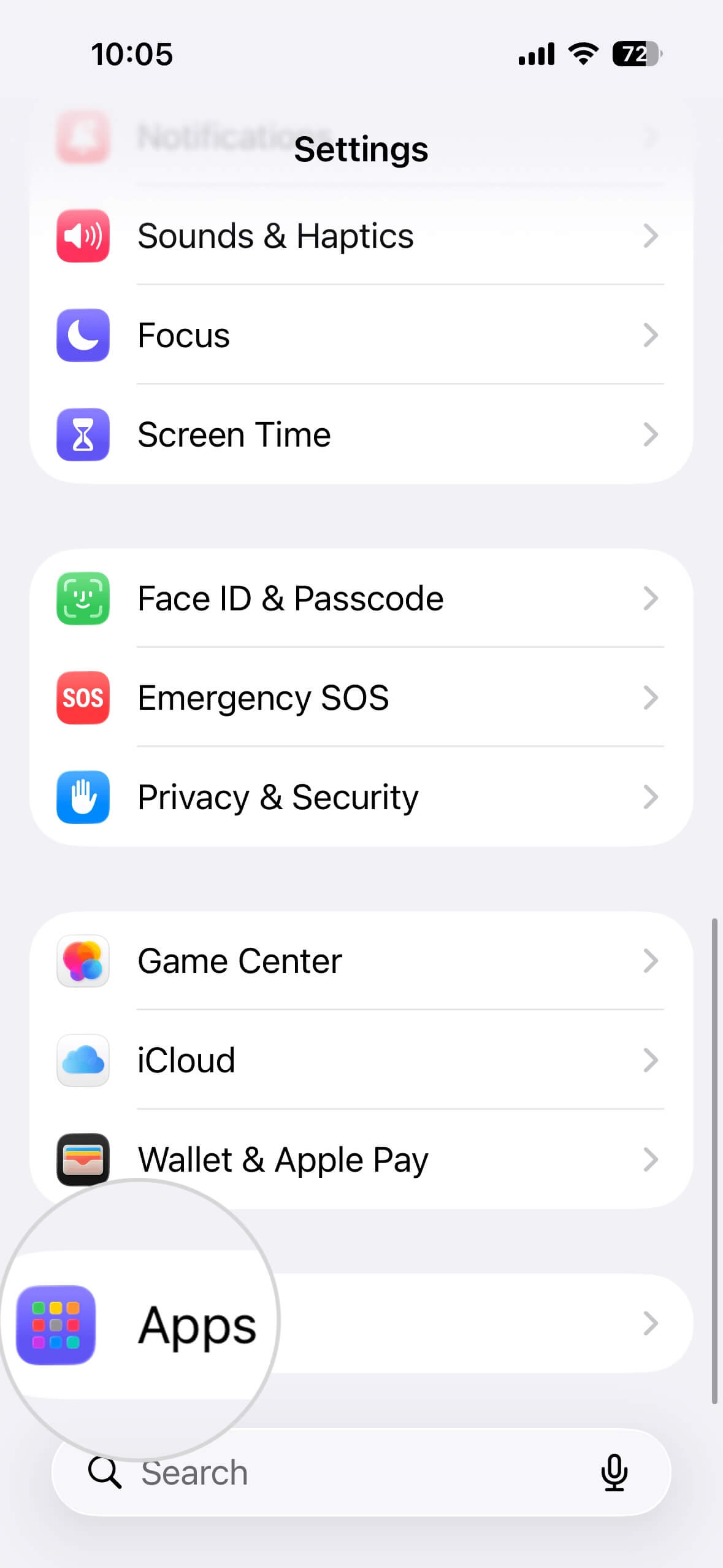
- Ve a Apps.
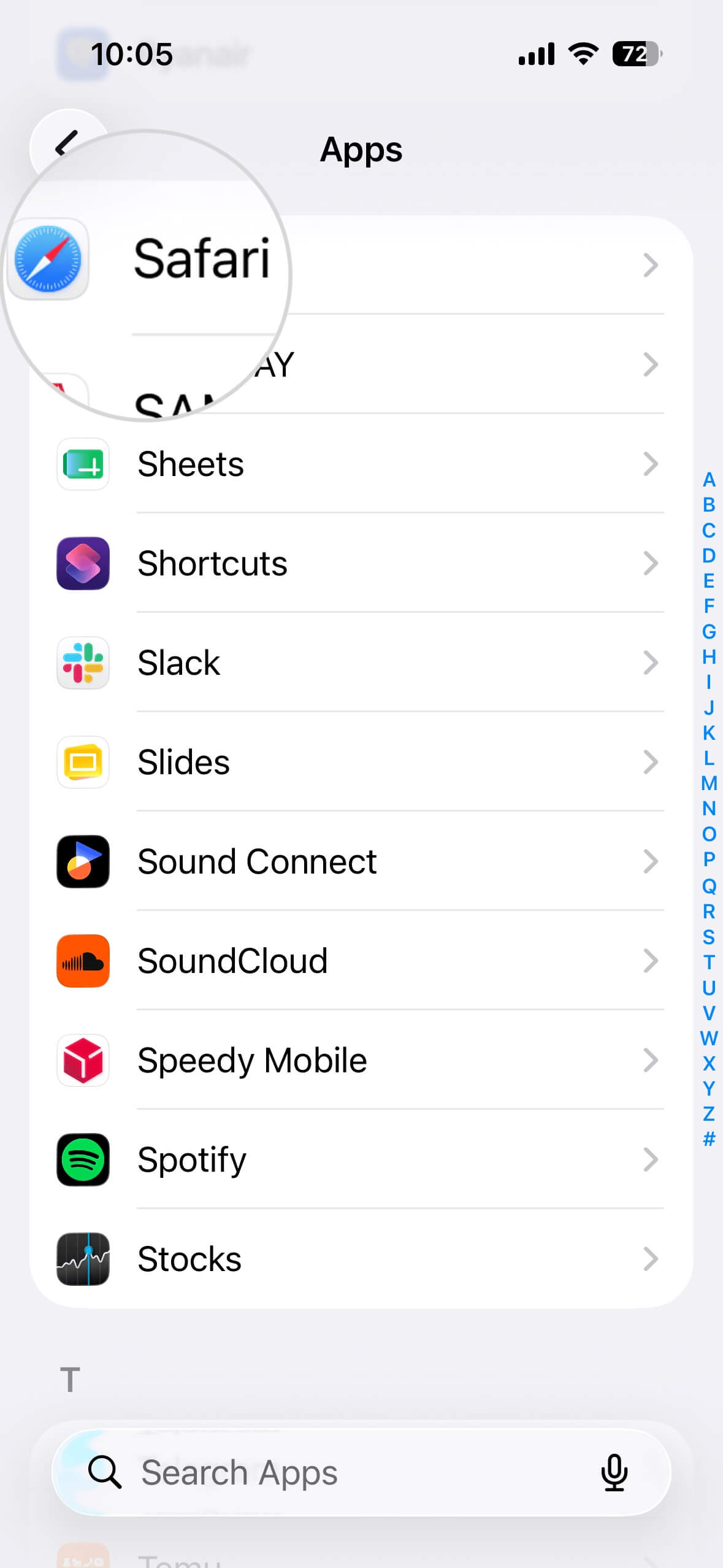
- Busca Safari en la lista y ábrelo.
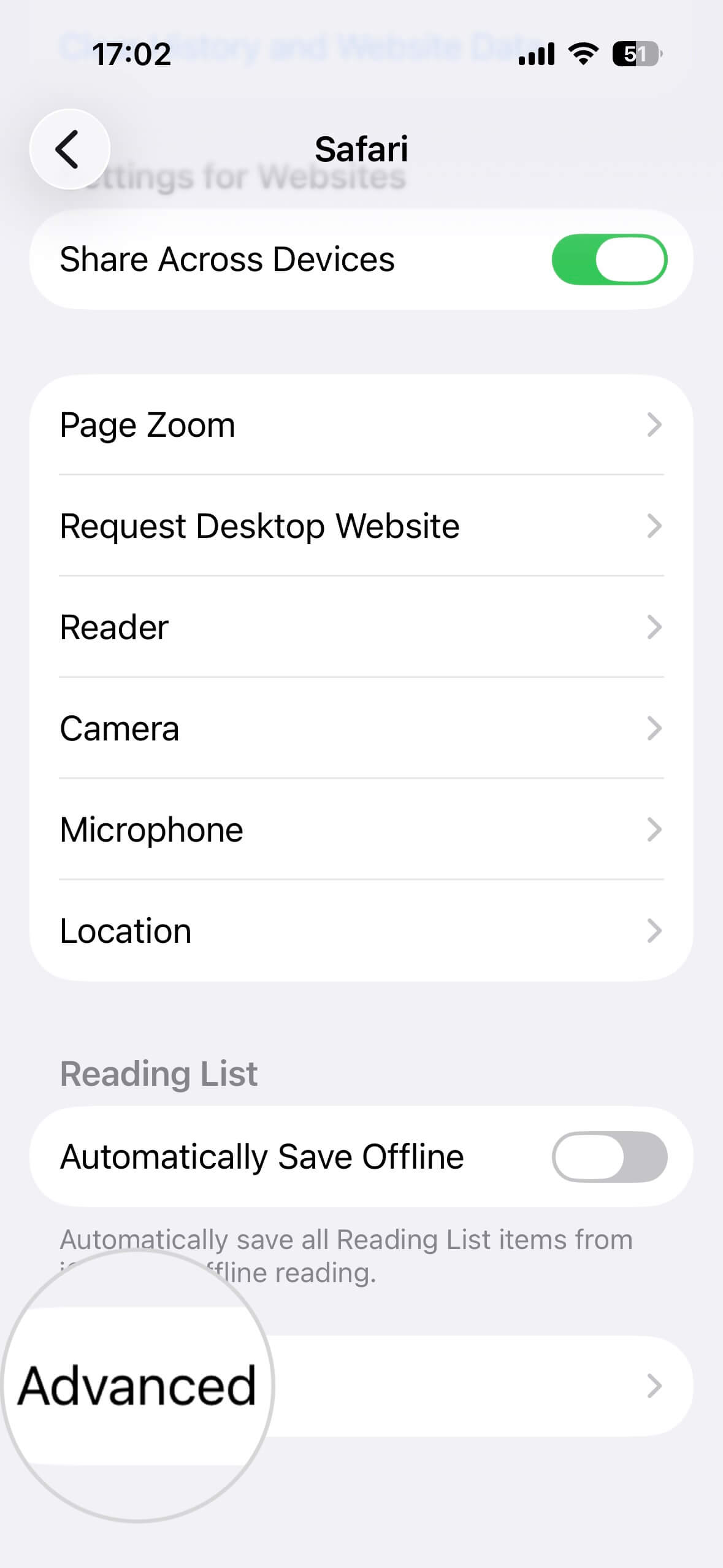
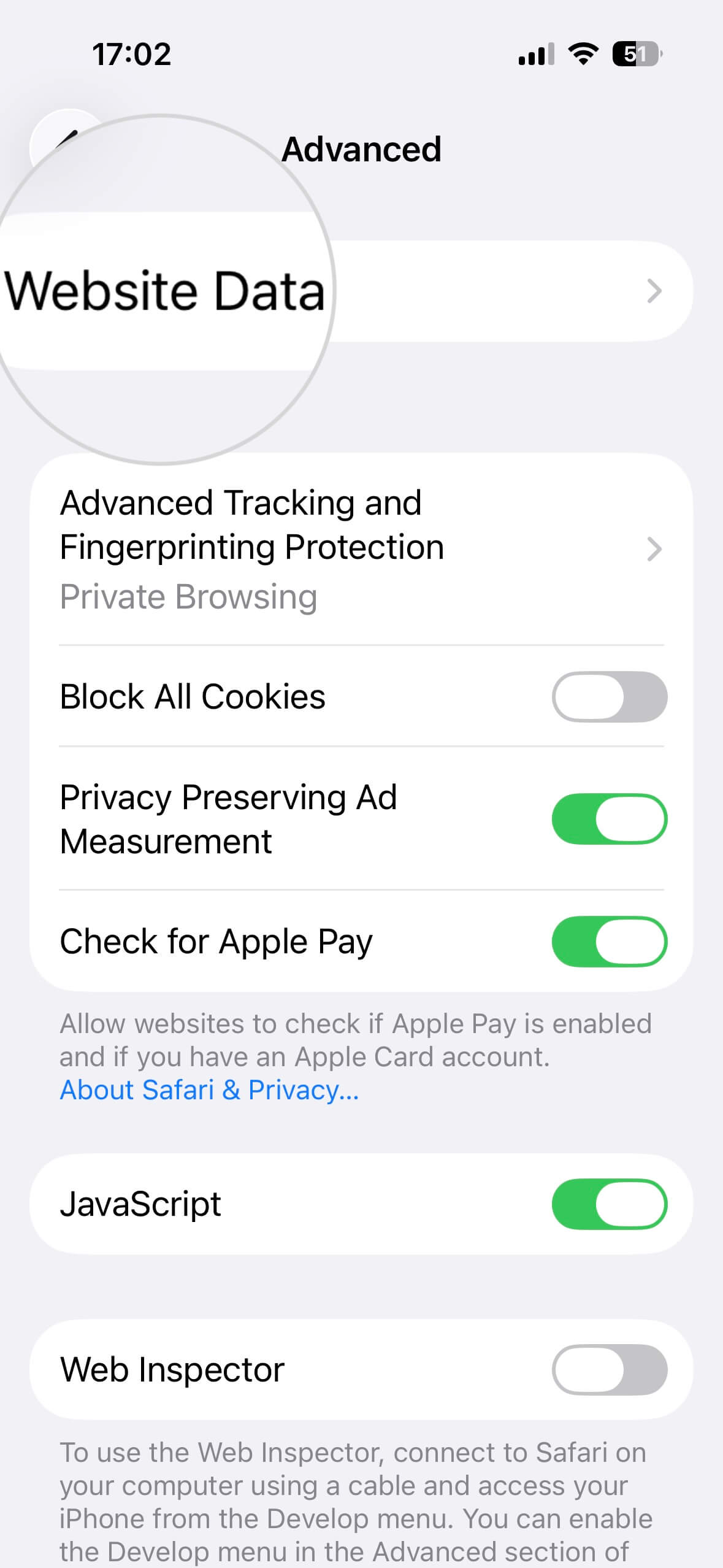
- Desplázate hacia abajo en la página y pulsa Avanzado.
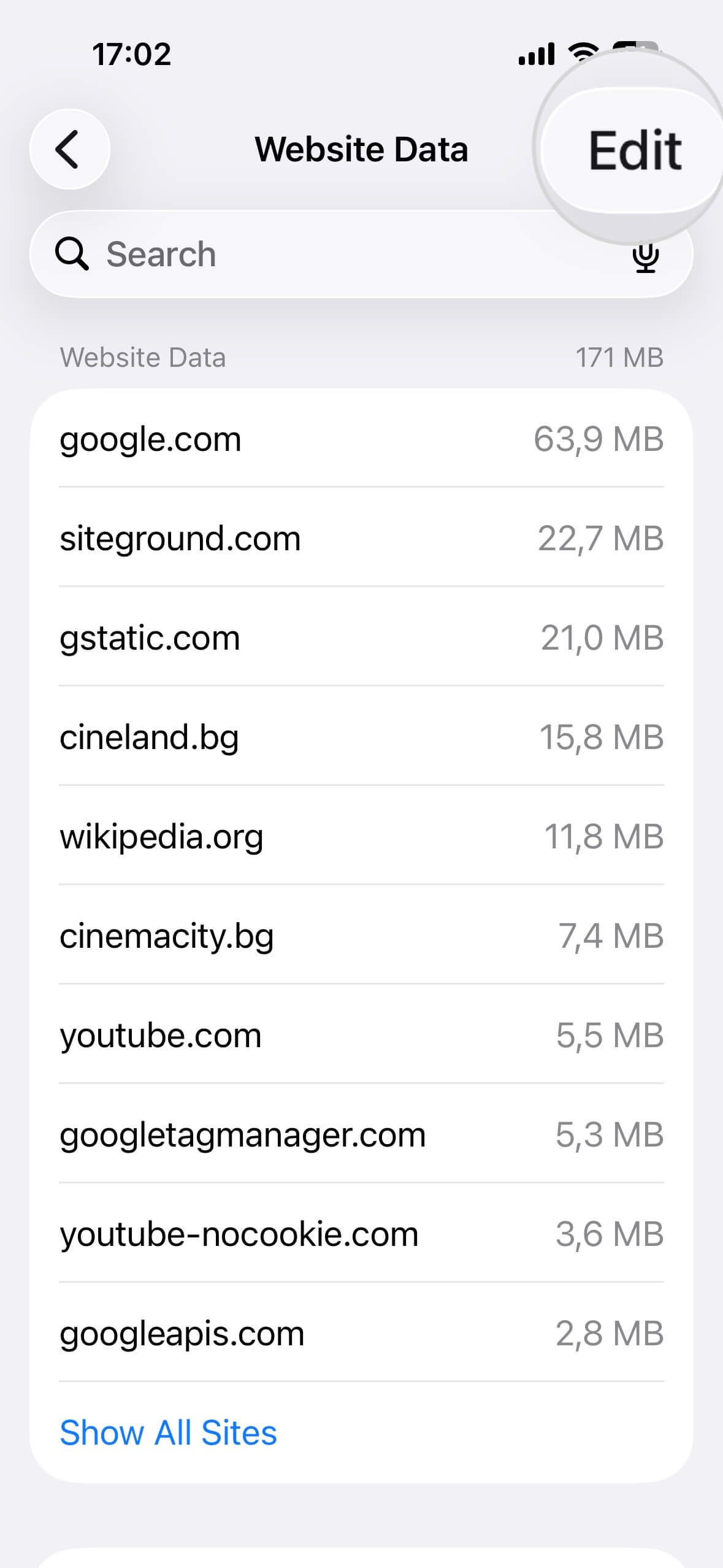
- Abre Datos de sitios web.
- Pulsa el botón Editar en la esquina superior derecha.
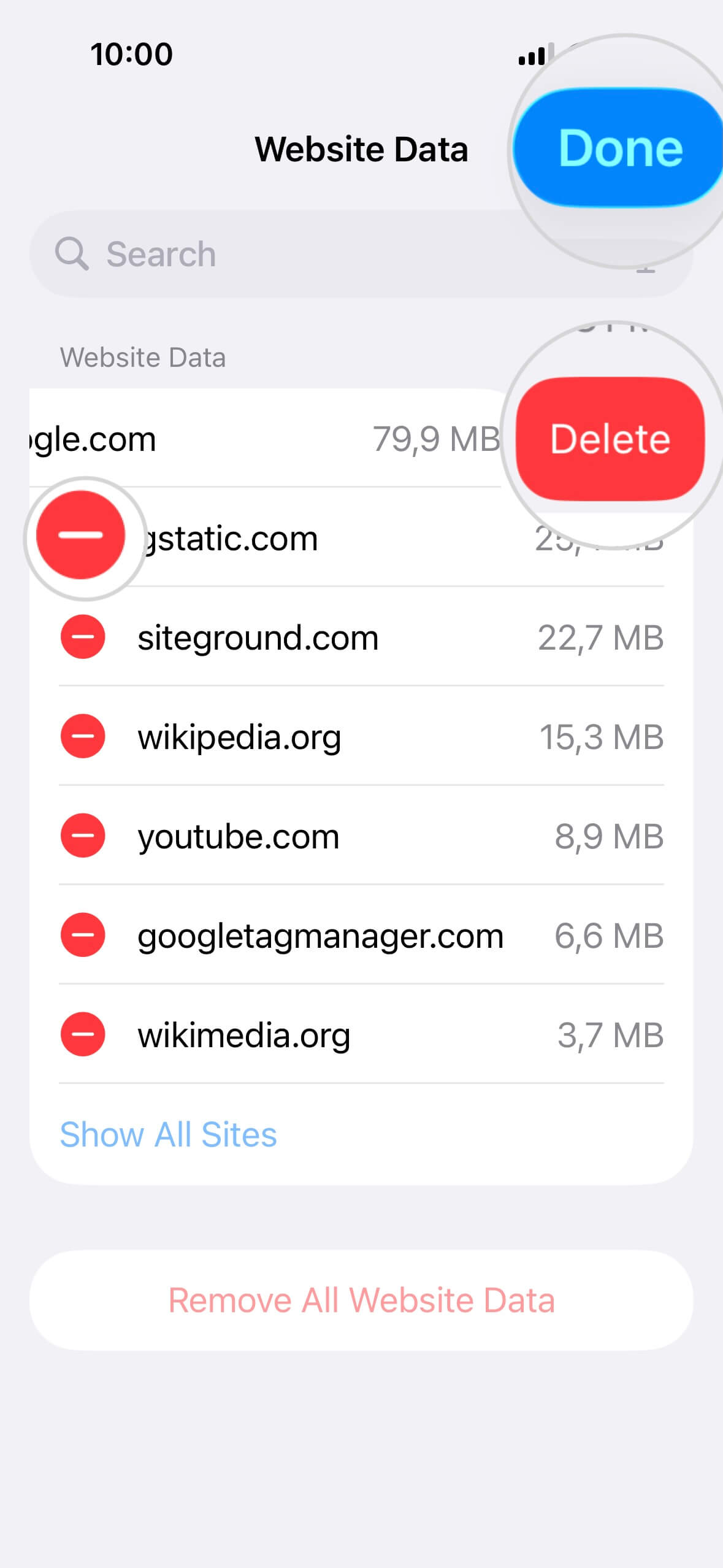
- Toca el círculo rojo delante del sitio cuyos datos desees eliminar.
- Pulsa el botón Eliminar que aparecerá a la derecha.
- Pulsa el botón Hecho en la esquina superior derecha para salir del menú.
¿Cómo borrar la caché de Chrome en iPhone?
Otro navegador muy utilizado en el iPhone es Google Chrome. Si este es tu navegador preferido, aquí tienes cómo puedes borrar su caché.
- Abre la aplicación Chrome pulsando sobre su icono.
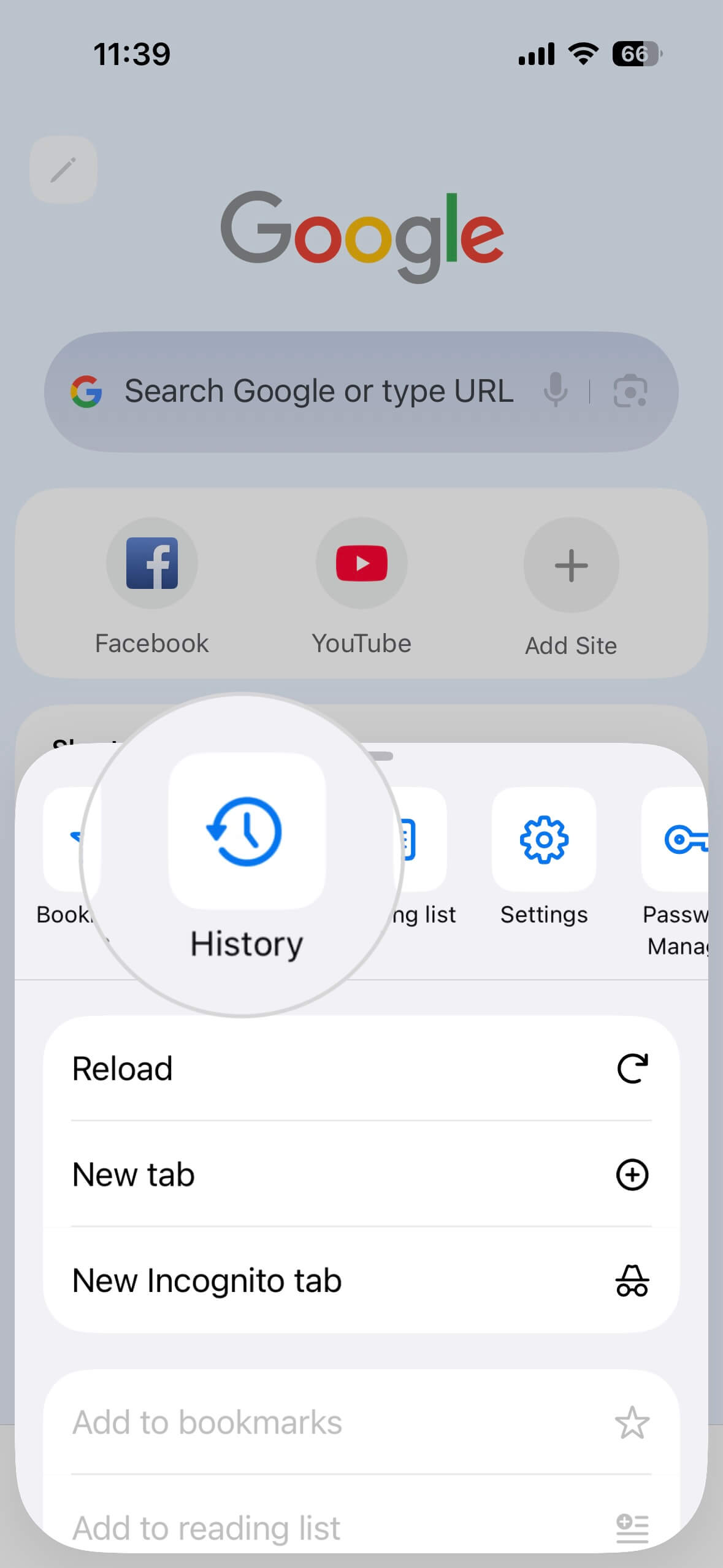
- A continuación, pulsa sobre el menú de puntos suspensivos (⋯) en la esquina inferior derecha.
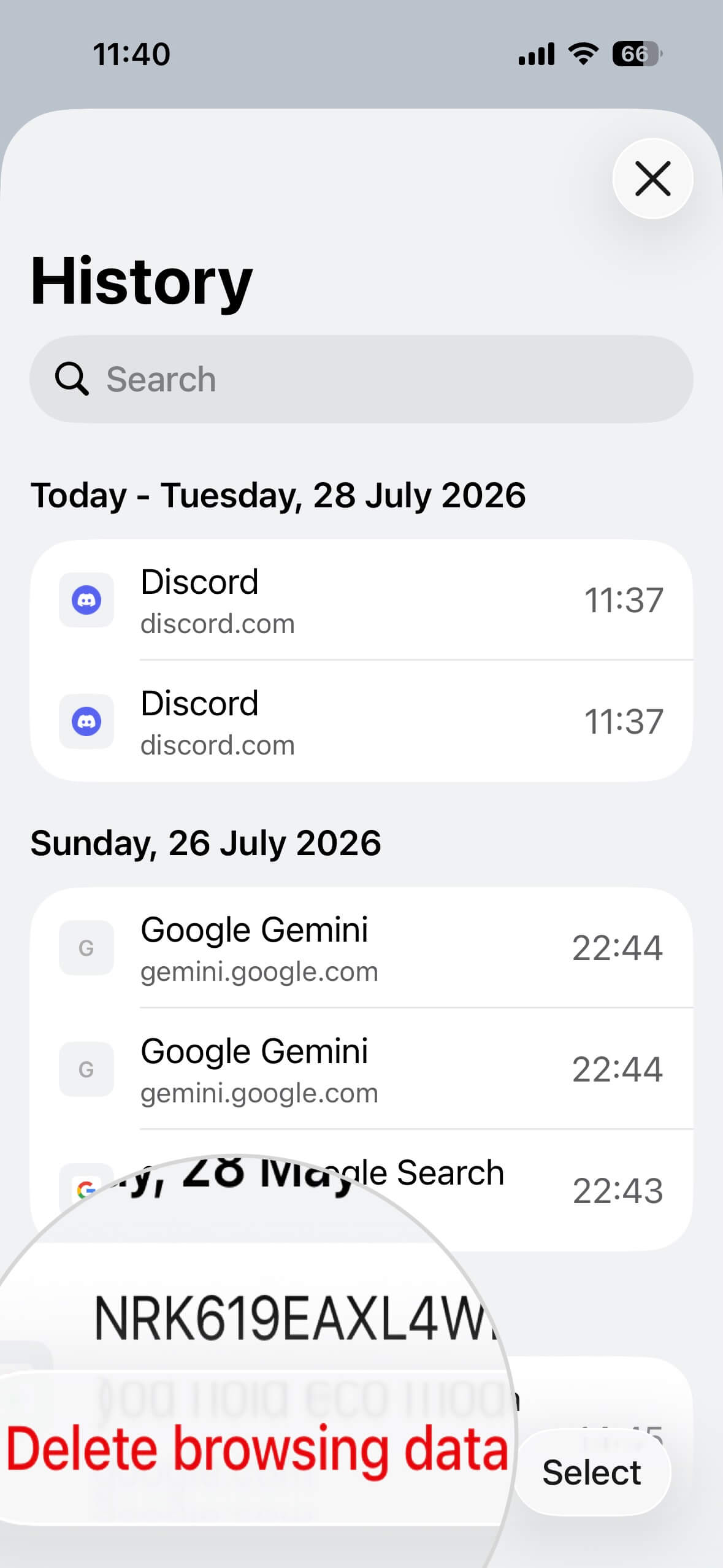
- Selecciona la pestaña Historial .
- Pulsa el botón Borrar datos de navegación en la parte inferior.
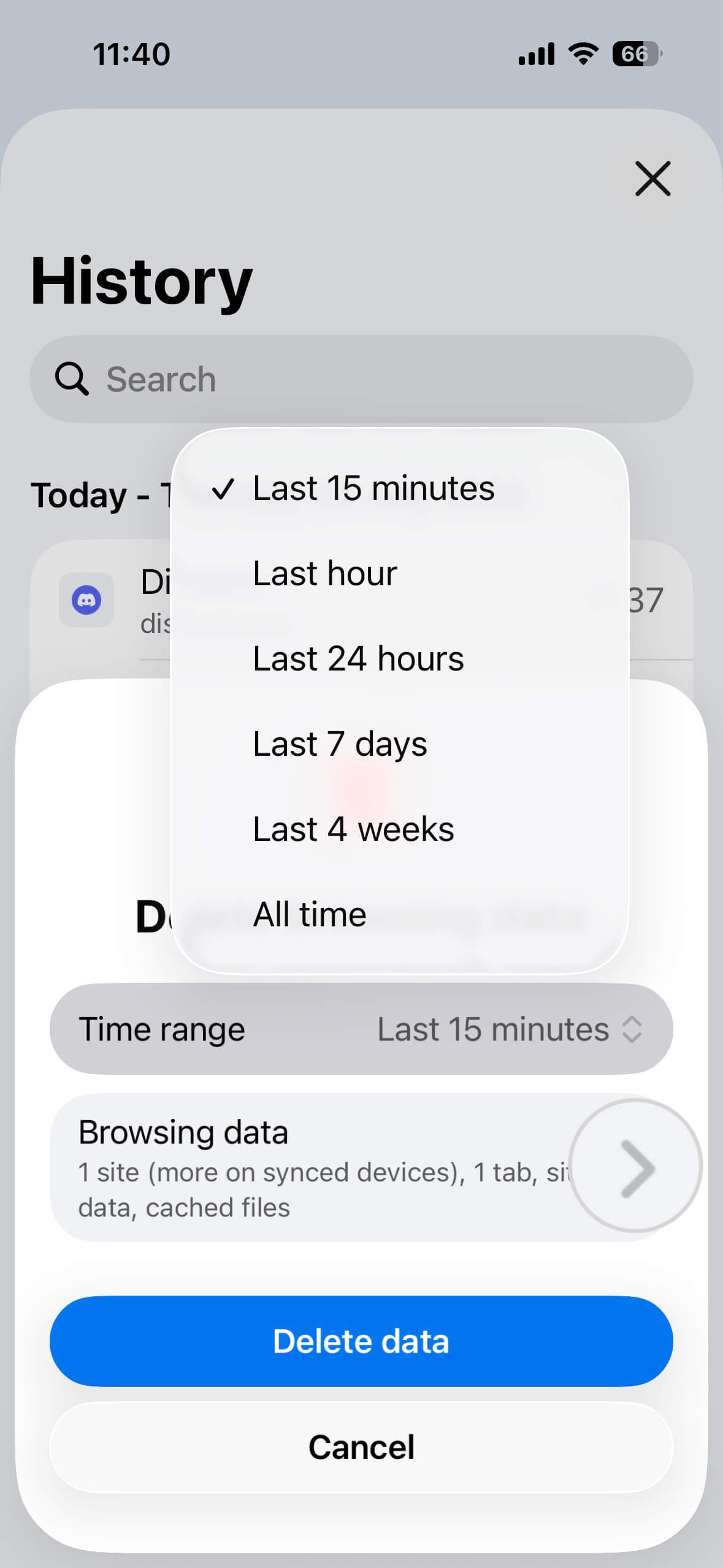
- Abre el menú Intervalo de tiempo para seleccionar el periodo para el que deseas borrar los datos de navegación.
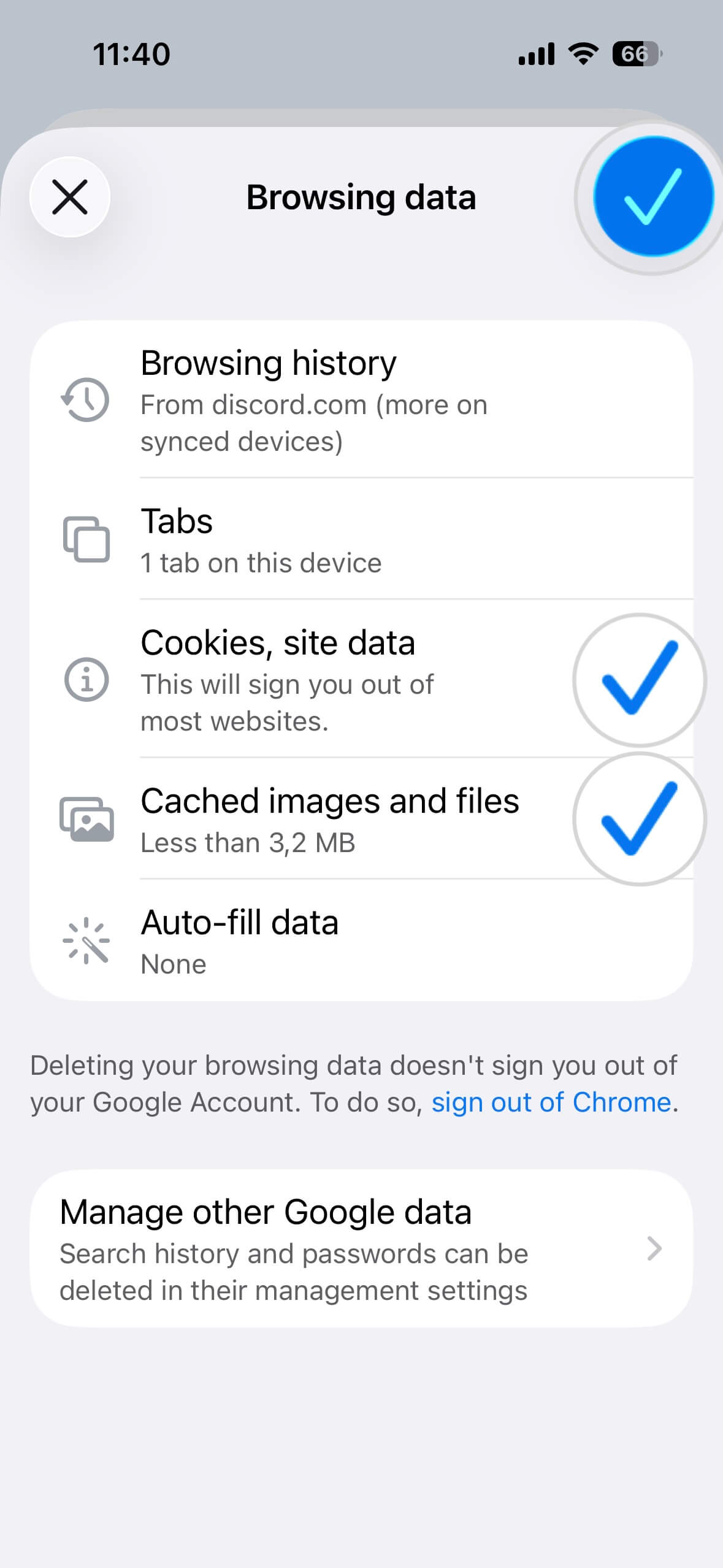
- A continuación, haz clic en la flecha (>) junto a Datos de navegación.
- En el siguiente menú, selecciona los tipos de datos que deseas eliminar. Los tipos más relevantes son Cookies y datos de sitios e Imágenes y archivos almacenados en caché. Para confirmar, pulsa la marca de verificación azul (✔) en la parte superior derecha.
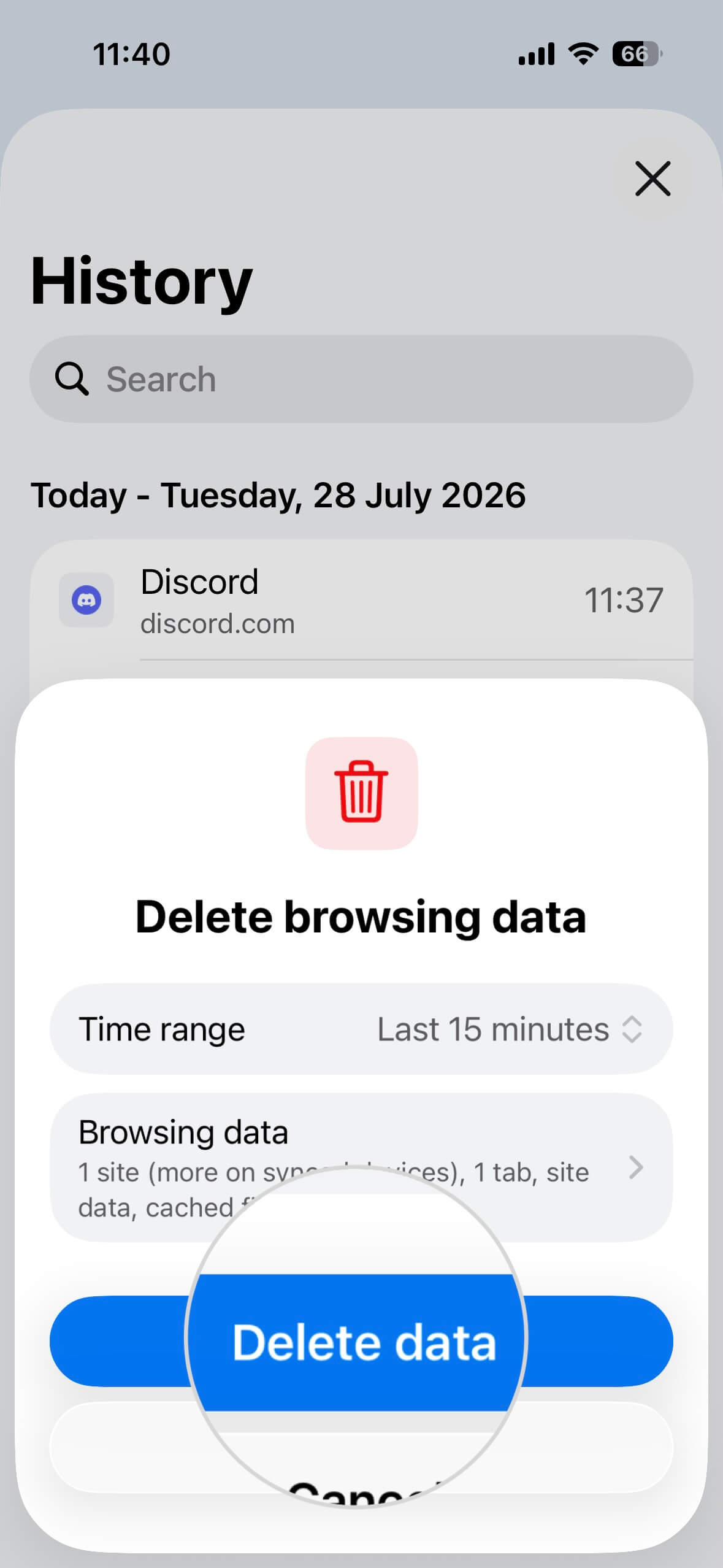
- Por último, pulsa Borrar datos.


Cómo borrar la caché de TikTok en iPhone
La mayoría de las aplicaciones no tienen opciones para borrar archivos temporales o no esenciales; o bien las desinstalas o bien las eliminas por completo de Ajustes.
Sin embargo, algunas aplicaciones disponen de opciones avanzadas que permiten eliminar exclusivamente sus datos acumulados sin tener que desinstalarlas.
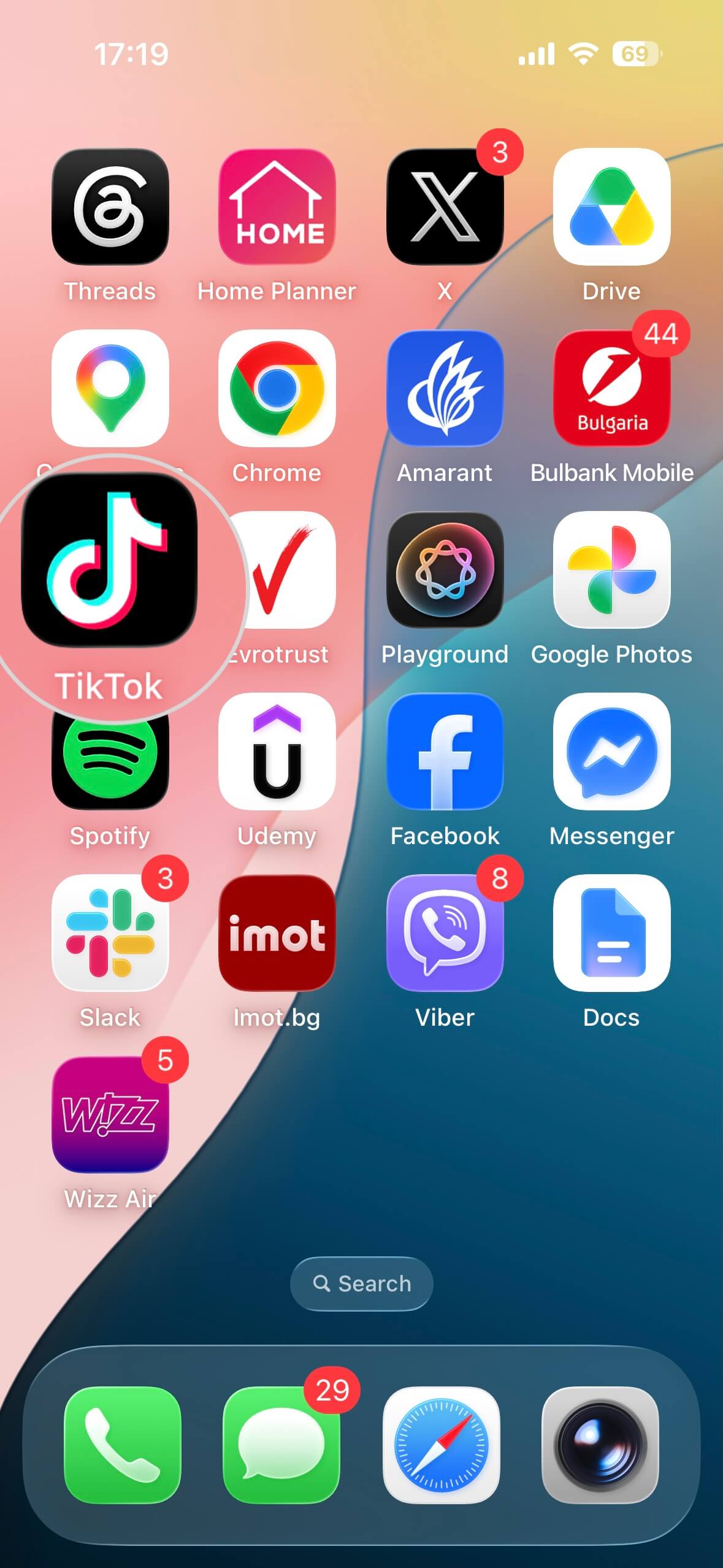
TikTok es una de esas aplicaciones. Para borrar su caché:
- Abre la aplicación TikTok .
- Pulsa el icono Perfil en la esquina inferior derecha.
- Abre el menú de hamburguesa (☰) en la parte superior derecha.
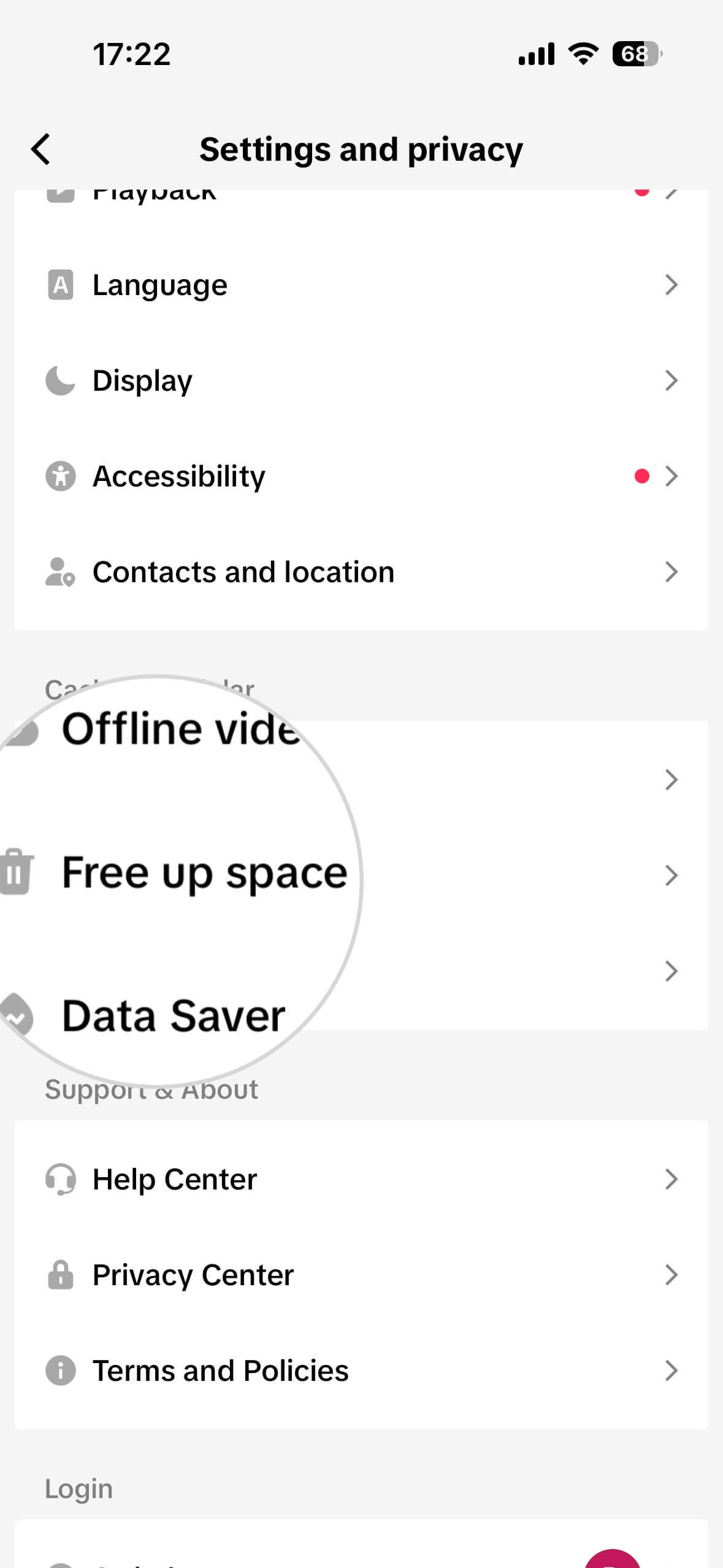
- Selecciona Ajustes y privacidad.
- Desplázate hacia abajo en la página y busca Liberar espacio.
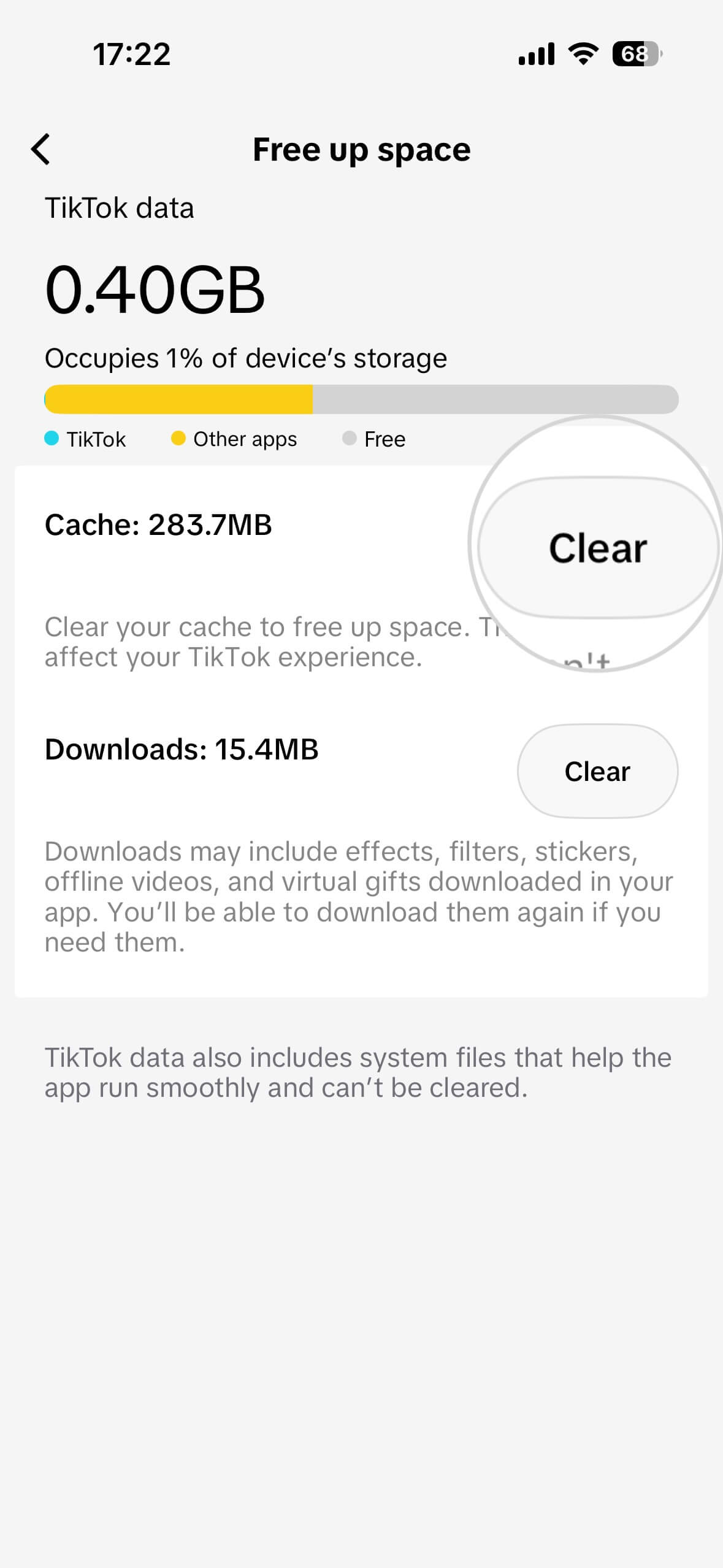
- Pulsa el botón Borrar al lado de Caché y opcionalmente de Descargas.


Cómo borrar la caché de X (antes Twitter) en iPhone
X (antes Twitter) es otra aplicación que dispone de opciones específicas para borrar su caché en iPhone.
Estos son los pasos:
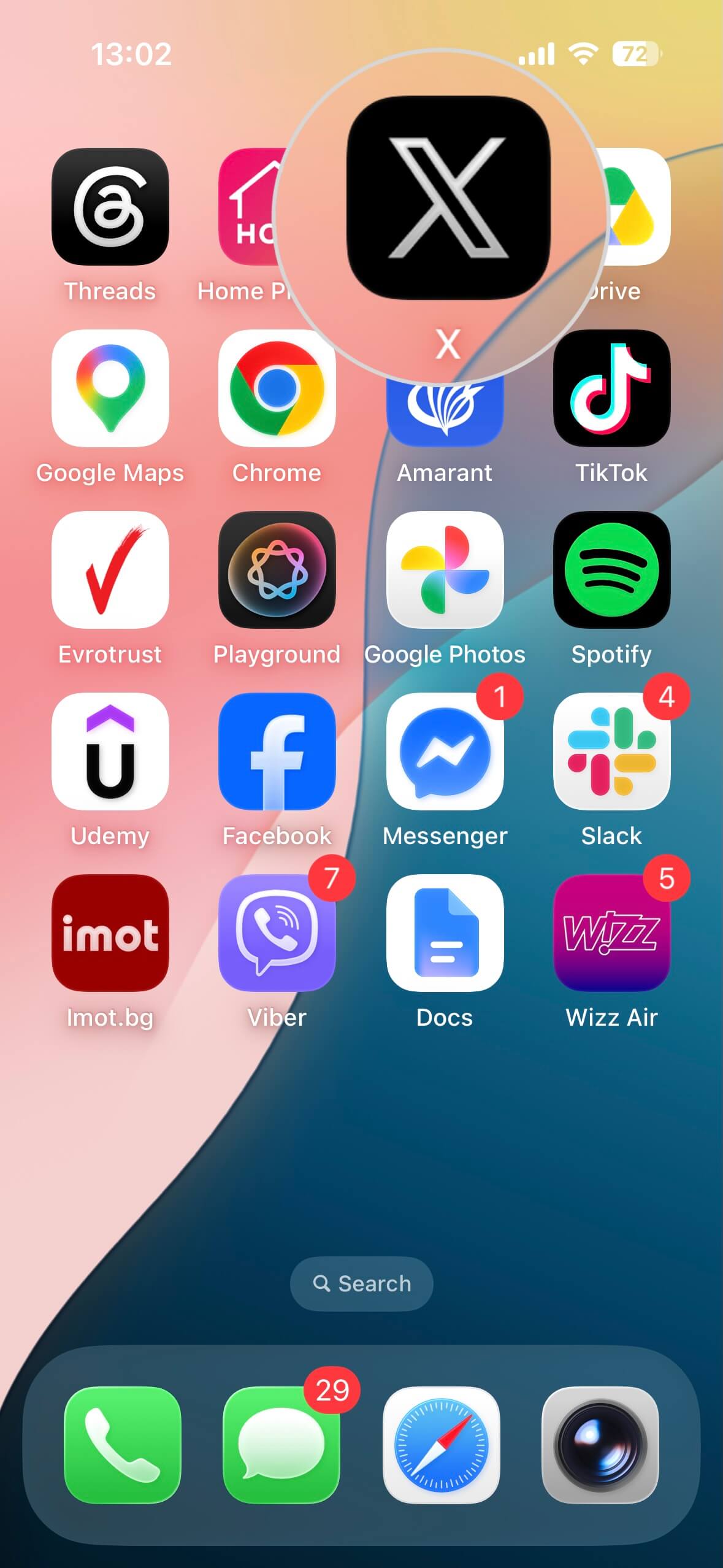
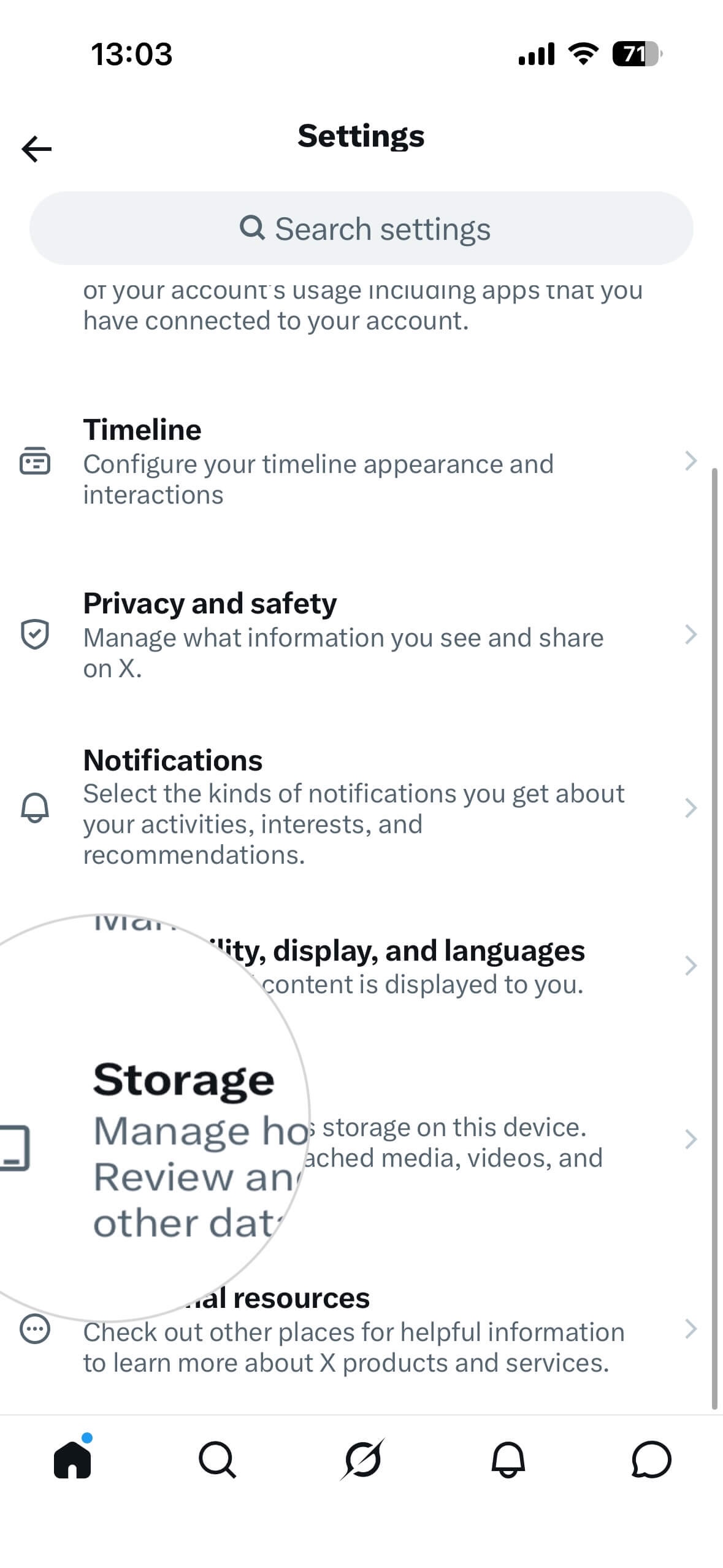
- Abre tu aplicación X (antes Twitter).
- Pulsa en tu logotipo de perfil en la esquina superior izquierda.
- Abre Ajustes y privacidad.
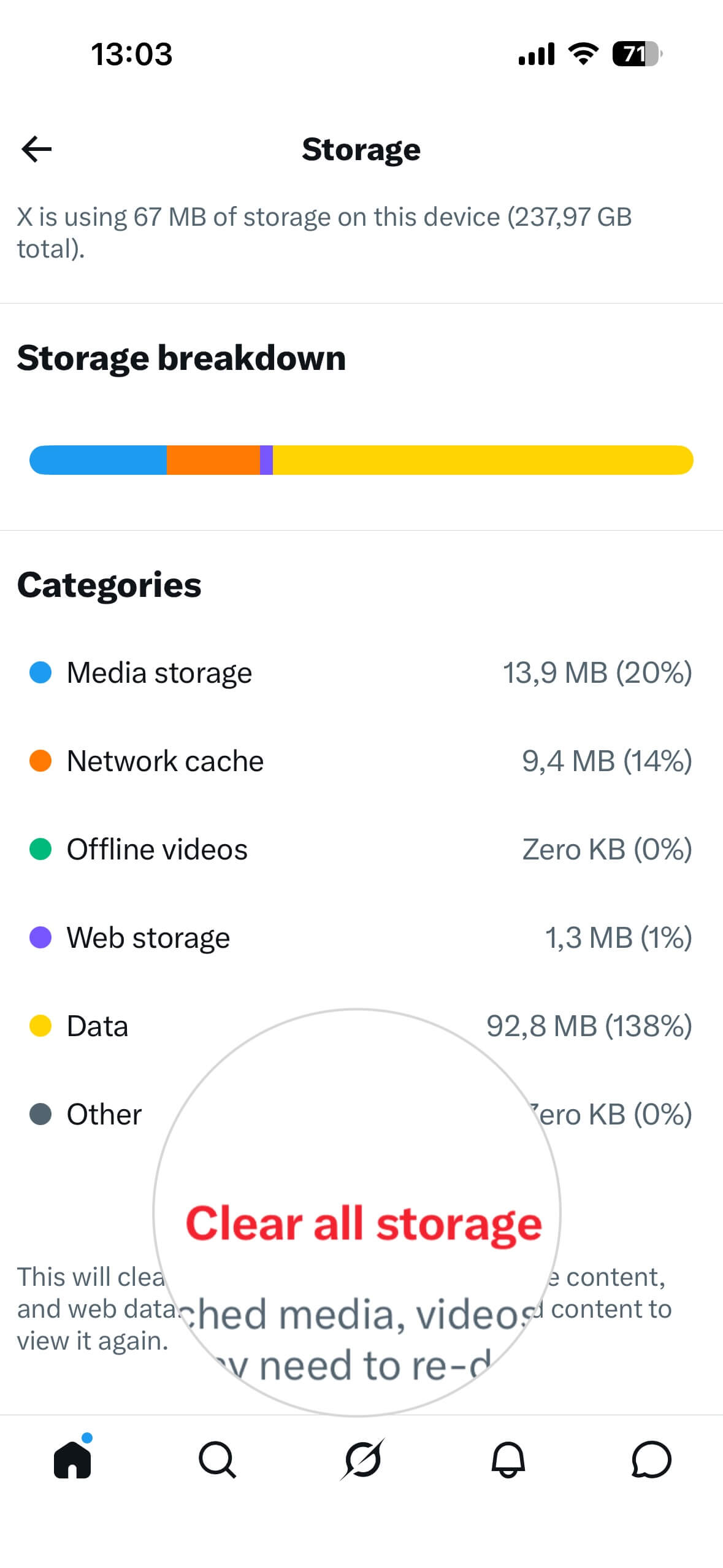
- Navega hasta la sección Almacenamiento.
- Pulsa Borrar todo el almacenamiento.

¿Cómo borrar los datos de las aplicaciones en iPhone?
La mayoría de las aplicaciones no ofrecen un botón específico de “borrar caché”; en su lugar, gestionas su espacio de almacenamiento desinstalándolas o eliminándolas por completo desde Ajustes. Esta es la forma más rápida de liberar espacio cuando una aplicación (no solo TikTok o X) está consumiendo almacenamiento sin una opción de limpieza integrada.
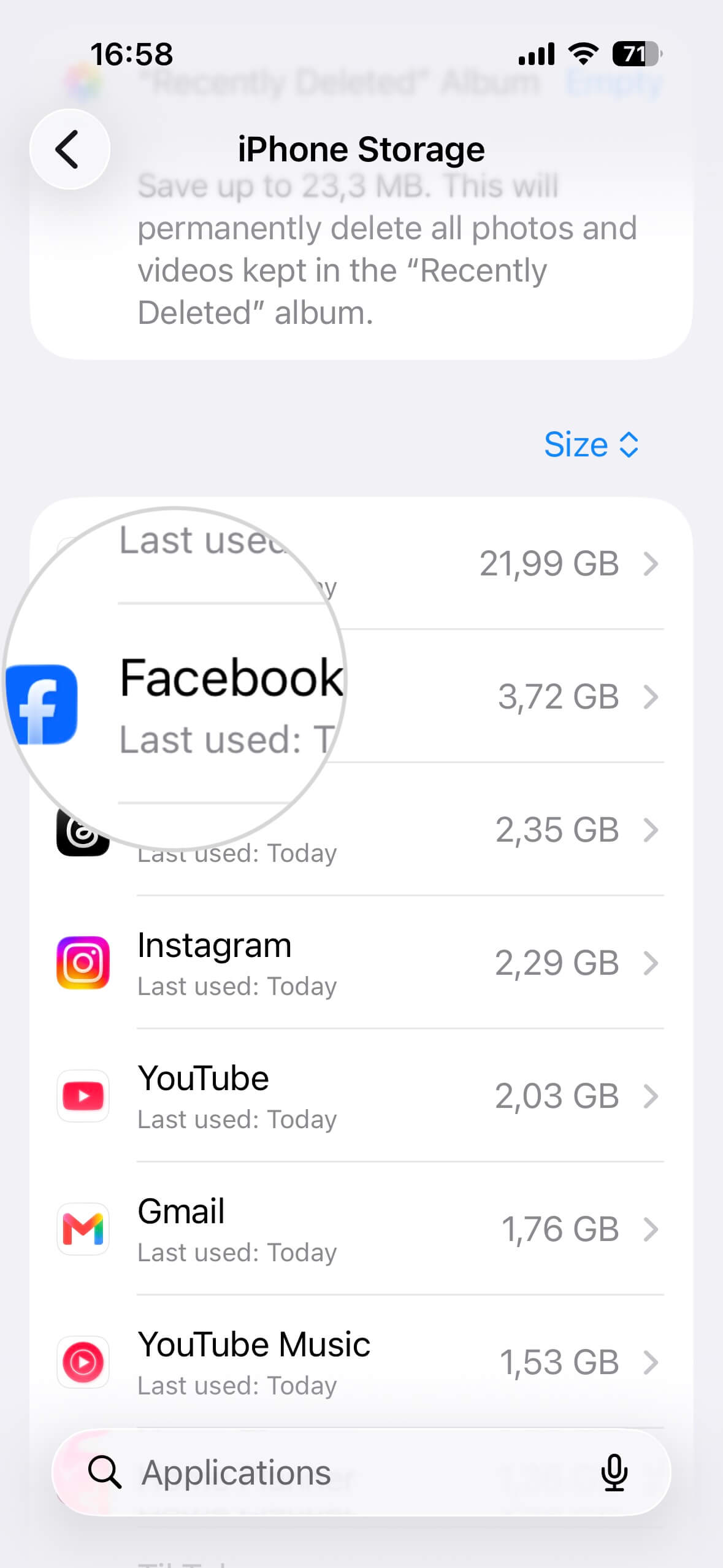
Tomemos como ejemplo una aplicación popular y eliminemos sus datos. Los pasos siguientes describen cómo borrar la caché de Facebook en un iPhone.
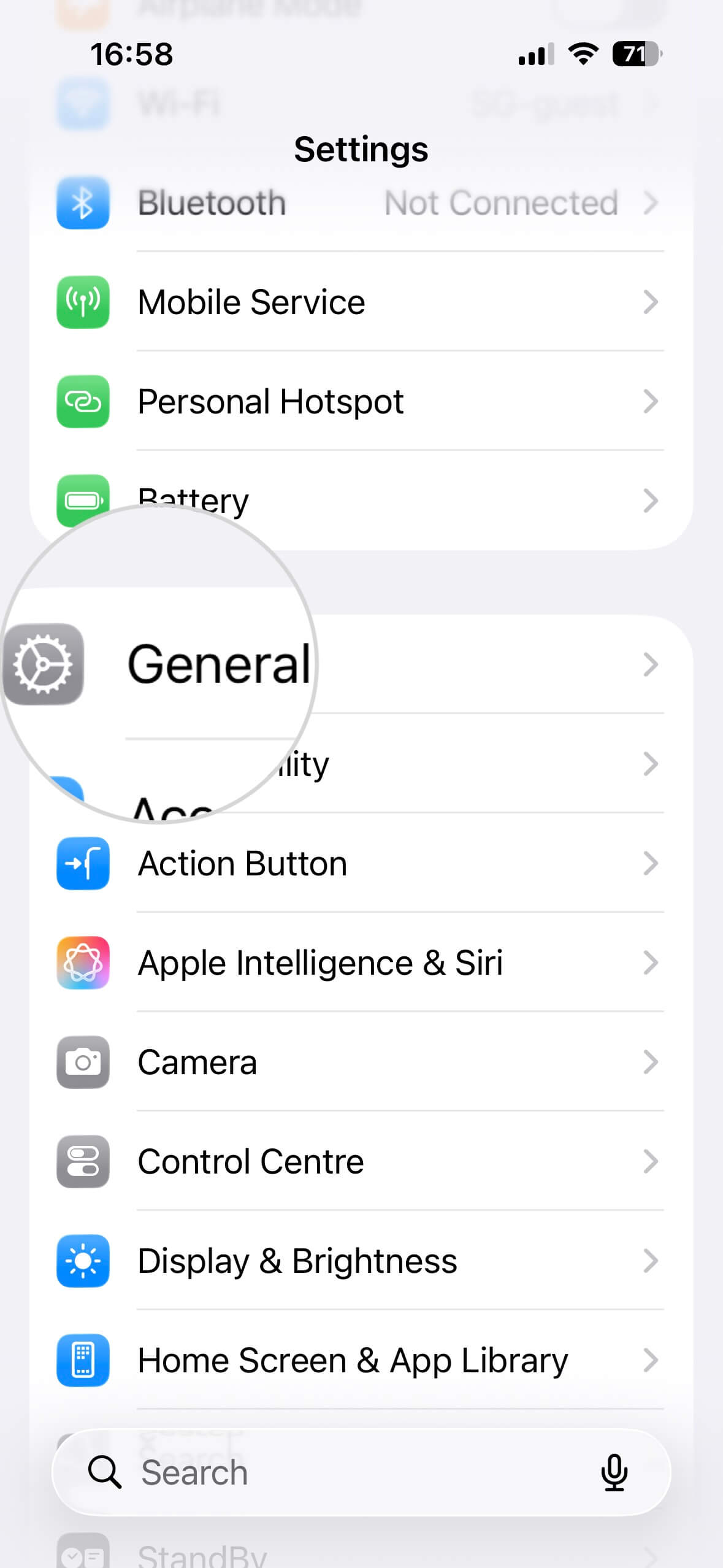
- Abre Ajustes en tu iPhone.
- Navega hasta la sección General.
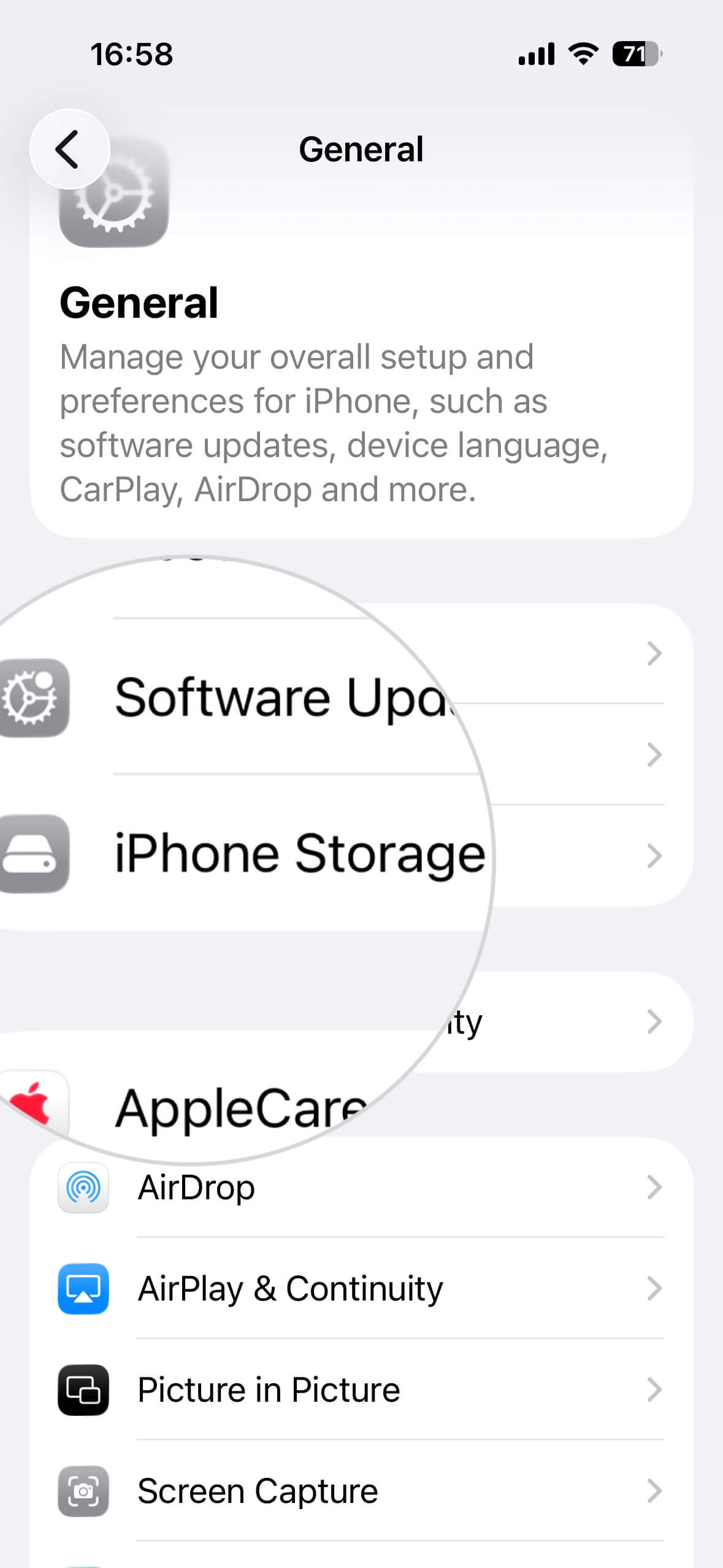
- Selecciona Almacenamiento del iPhone.
- Elige la aplicación cuyos datos desees eliminar.
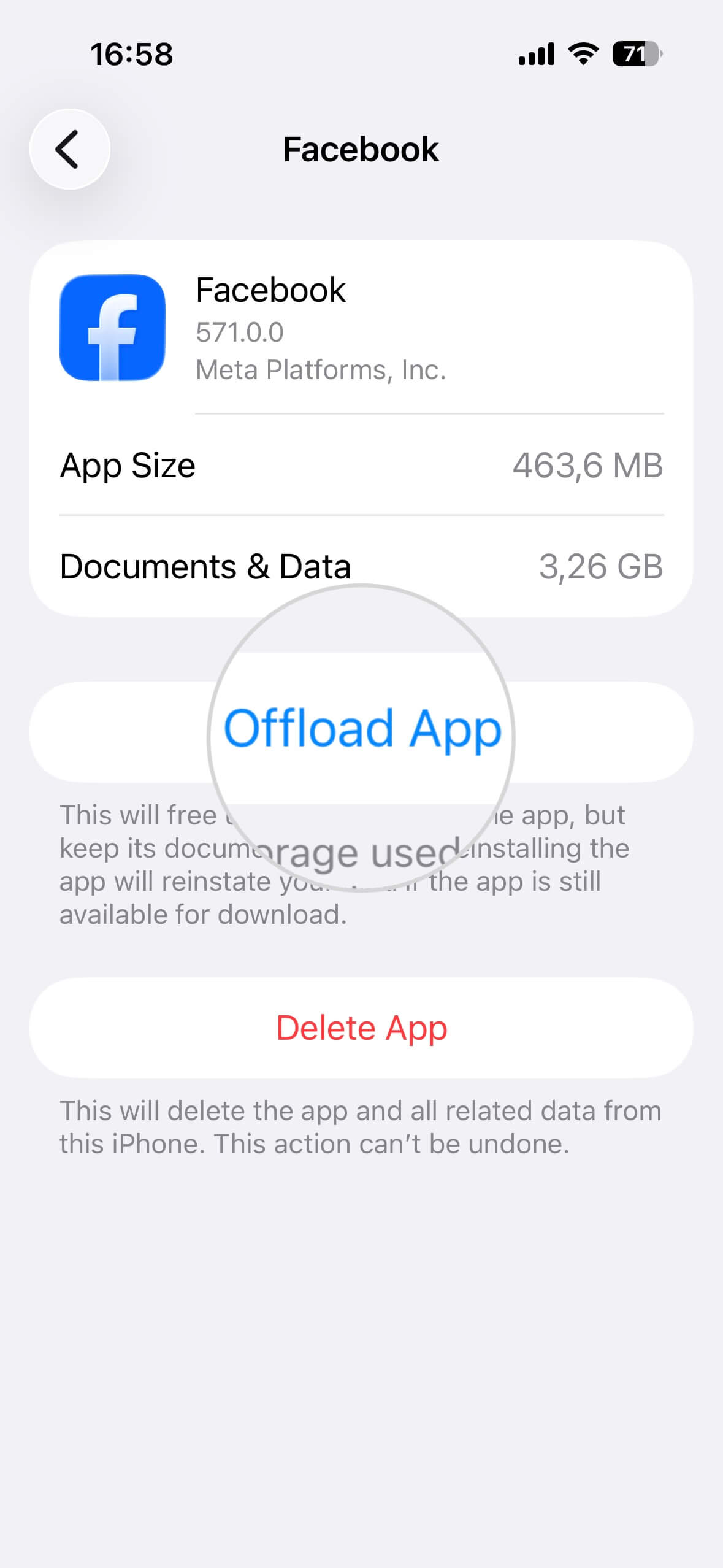
- Pulsa Desinstalar app para desinstalar la aplicación conservando sus ajustes y documentos. Esto hará que la aplicación esté lista para usar una vez que la reinstales.
Como alternativa, pulsa Eliminar app para borrarla por completo de tu dispositivo.
¿Por qué necesitas borrar la caché del iPhone?
En resumen, borrar la caché del iPhone es esencial para recuperar espacio de almacenamiento, resolver el retardo en el rendimiento de las aplicaciones y solucionar problemas de renderizado web.
Las aplicaciones móviles generan copias en caché de los archivos que utilizan para potenciar el rendimiento de tu iPhone. Estos archivos ya están almacenados localmente y listos para cargarse en lugar de descargarse cada vez que las aplicaciones los necesitan.
Por ejemplo, cuando visitas un sitio web, tu navegador descarga los contenidos estáticos de la página, como archivos HTML, archivos CSS y archivos JavaScript. Esos recursos se guardan entonces en la caché del navegador. Por lo tanto, la próxima vez que visites la misma página web, tu navegador no necesitará descargar los mismos archivos repetidamente. Carga directamente las copias almacenadas en caché, lo que reduce significativamente el tiempo de carga.
Sin embargo, los datos almacenados en caché generados pueden caducar, corromperse o crecer y saturar el espacio de almacenamiento de tu dispositivo con el tiempo. En tales casos, tu teléfono puede funcionar notablemente más lento o las aplicaciones pueden fallar inesperadamente.
En el caso de los navegadores web, en concreto, la caché o las cookies caducadas pueden impedirte cargar un sitio web y utilizar sus funciones correctamente.
Por otro lado, las aplicaciones multimedia pueden generar una cantidad significativa de datos de tus sesiones anteriores, agotando tu almacenamiento interno. Esto repercutirá inevitablemente en el bajo rendimiento de tu teléfono.
Por lo tanto, se recomienda encarecidamente revisar periódicamente tu almacenamiento y mantener la caché bien gestionada para todas las aplicaciones, y especialmente para los navegadores.
Resumen
En la mayoría de los casos, una caché caducada o dañada y un mayor uso de los datos y el almacenamiento pueden causar diversos problemas. Cuando tu iPhone no rinda bien o tengas problemas para cargar un sitio web, uno de tus primeros instintos debería ser borrar la caché y las cookies.
Esta guía describe cómo funciona la caché y cómo borrar los datos de las aplicaciones en tu iPhone.
Del mismo modo, puedes borrar la caché y las cookies en los teléfonos Android. Lee esta guía sobre cómo borrar la caché y las cookies en Android.
Para navegadores de escritorio, lee este tutorial sobre cómo borrar la caché en Chrome, Firefox, Safari y otros navegadores.
Preguntas frecuentes
¿Con qué frecuencia debo borrar la caché de mi iPhone?
No existe una frecuencia ideal, pero una buena regla general es borrar la caché del navegador una vez al mes. Sin embargo, si notas que tu iPhone se está quedando sin espacio de almacenamiento, si Safari funciona lento o si ciertas páginas web no se muestran correctamente, debes borrar la caché inmediatamente para solucionar el problema.
¿Cómo reviso la caché de mi iPhone?
No verás un número específico de “caché”, pero sí puedes ver cuánto espacio ocupan los datos temporales. Ve a Ajustes > General > Almacenamiento del iPhone. Aquí verás una lista de aplicaciones. Si pulsas en una aplicación como Safari, podrás ver “Datos de sitios web“. En otras aplicaciones, fíjate en el tamaño de “Documentos y datos”; si es significativamente mayor que la propia aplicación, ahí es donde se esconde tu caché.
¿Borrar la caché mejora el rendimiento de mi iPhone?
Sí, pero quizás no de la forma que esperas. Borrar la caché no hará necesariamente que tu procesador sea más rápido, pero elimina el “exceso” que causa el retardo. Al liberar almacenamiento y eliminar archivos dañados que causan errores en segundo plano, tu iPhone funcionará mucho más rápido y estable durante el uso diario.
¿Es seguro borrar la caché de mi iPhone?
Por supuesto. Borrar la caché es una tarea de mantenimiento estándar. No elimina tus fotos, contactos ni mensajes. El único inconveniente menor es que es posible que se cierre la sesión en algunos sitios web de Safari, y que esos sitios tarden un segundo más en cargarse la próxima vez que los visites, ya que la caché se reconstruye desde cero.
