Cómo reservar cantidades de productos al añadirlos al carrito
El procesamiento de pedidos es fundamental para cualquier tienda online. Asegurarse de que los compradores reciban lo que pidieron aumenta tu reputación, impulsa las ventas y atrae a más clientes.
Un mecanismo que te ayudará a mantener un procesamiento de pedidos constante es la función de reserva en SiteGround Ecommerce.
¿Qué hace esta función?
Esta función reserva la cantidad de un producto en el carrito durante un tiempo limitado después de que un comprador lo añada a su carrito. Como resultado, la disponibilidad del producto disminuye temporalmente, por lo que otros compradores que naveguen por el mismo producto verán el stock reducido en consecuencia.
Si el comprador que realiza la reserva no completa su pedido dentro del plazo de reserva, el artículo permanece en su carrito, pero la reserva expira y la cantidad vuelve a estar disponible para otros compradores.
Esto ayuda a evitar la sobreventa de productos con stock limitado durante el proceso de pago y ayuda a evitar pedidos no procesados.
Requisitos
Antes de activar el ajuste, asegúrate de que el producto que quieres proteger cumple estas dos condiciones:
- La gestión avanzada de stock está activada en el producto, con un número de stock específico establecido (en lugar de un simple seguimiento de existencias/sin existencias).
- La opción “Mostrar cantidad disponible” está activada en la página de Producto Individual, para que los compradores puedan ver realmente el recuento disponible en tiempo real.
Si no se cumple alguna de las condiciones, la reserva se seguirá ejecutando en segundo plano, pero los compradores no verán cambiar la cantidad disponible.
Cómo activarlo
A continuación, encontrarás los pasos para activar la función “reserva” y utilizarla en toda su extensión.
1. Cómo reservar cantidades de stock de productos
- Ve a Site Admin > Ajustes > Configuración general.
- Busca la opción “Reservar cantidades cuando los usuarios añaden artículos a un carrito” y marca su casilla para activarla.
- Haz clic en Guardar para confirmar.
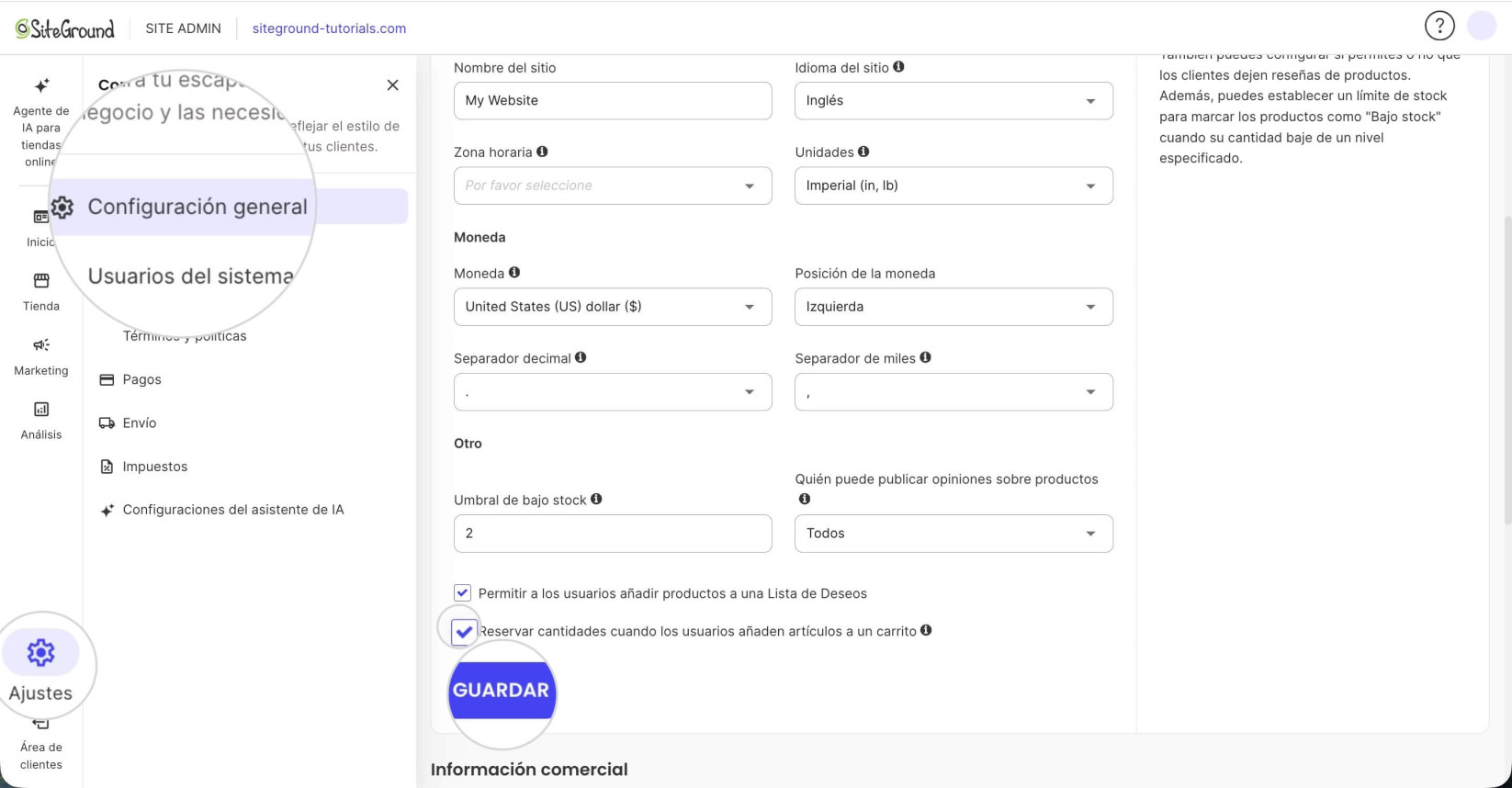
2. Configurar la gestión avanzada de stock en el producto
- Ve a Site Admin > Tienda > Productos y abre el producto que quieres proteger.
- Ve a Precios & Inventario > Gestión de inventario.
- Cambia la Gestión de inventario a Avanzada (Seguimiento de cantidad).
- Establece un número de stock específico para el producto; por ejemplo, 5.
- Presiona Guardar para confirmar el cambio.
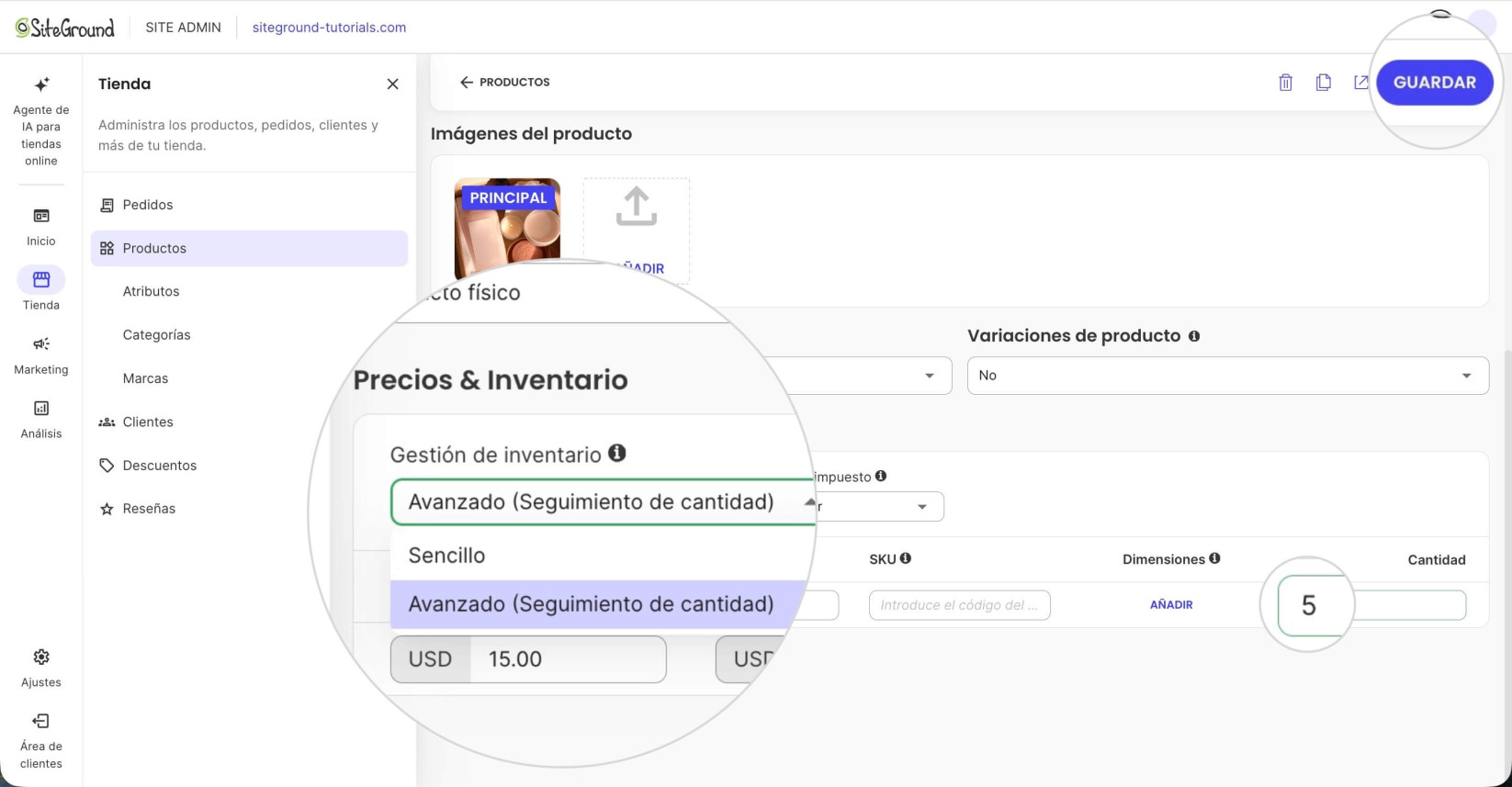
3. Mostrar la cantidad disponible en la tienda
- Abre el Website Builder > Páginas > Producto único de tu tienda.
- Abre la ventana emergente Editar producto individual.
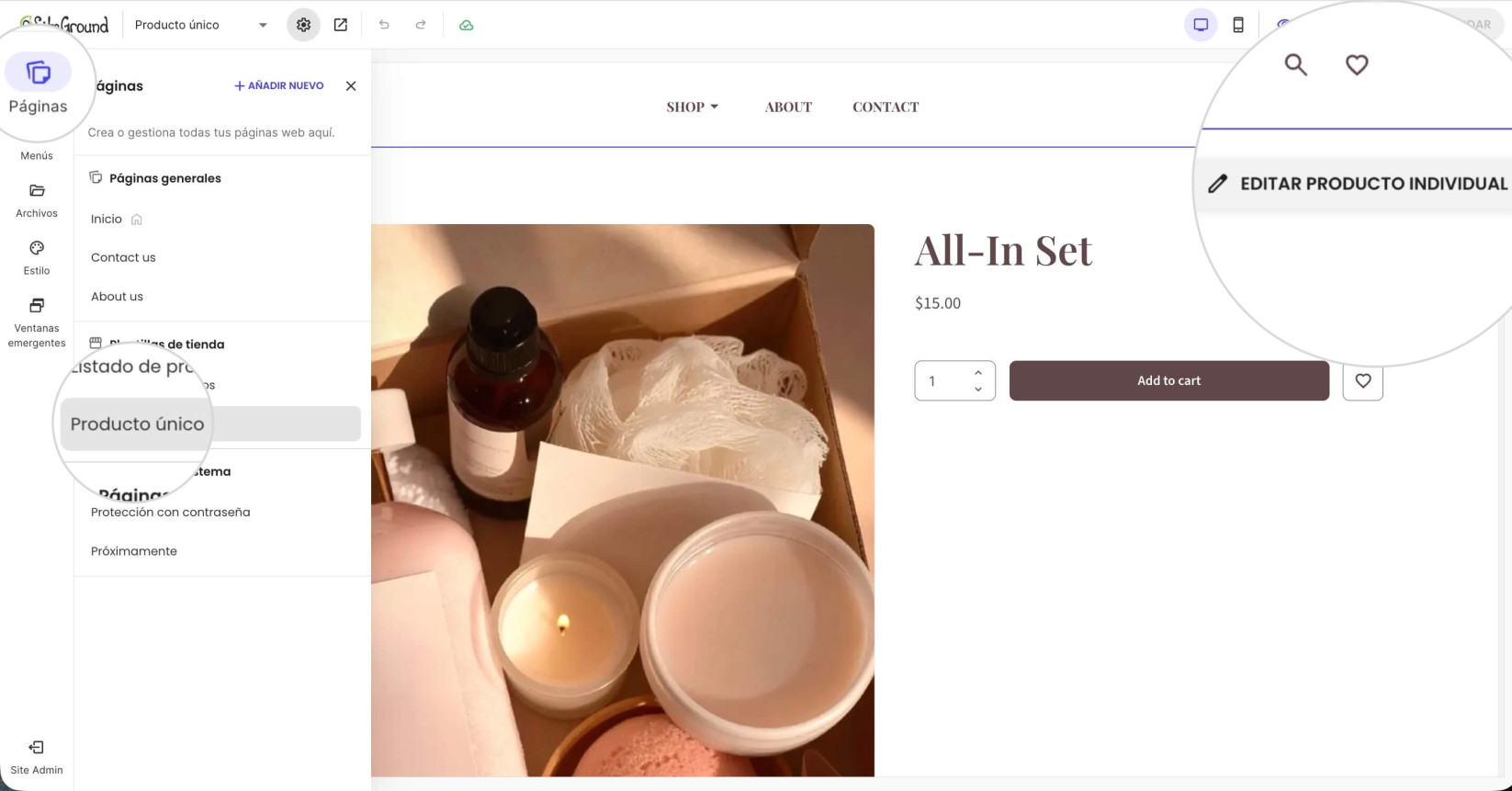
- Activa “Mostrar cantidad disponible”.
- Presiona Guardar para confirmar el cambio.
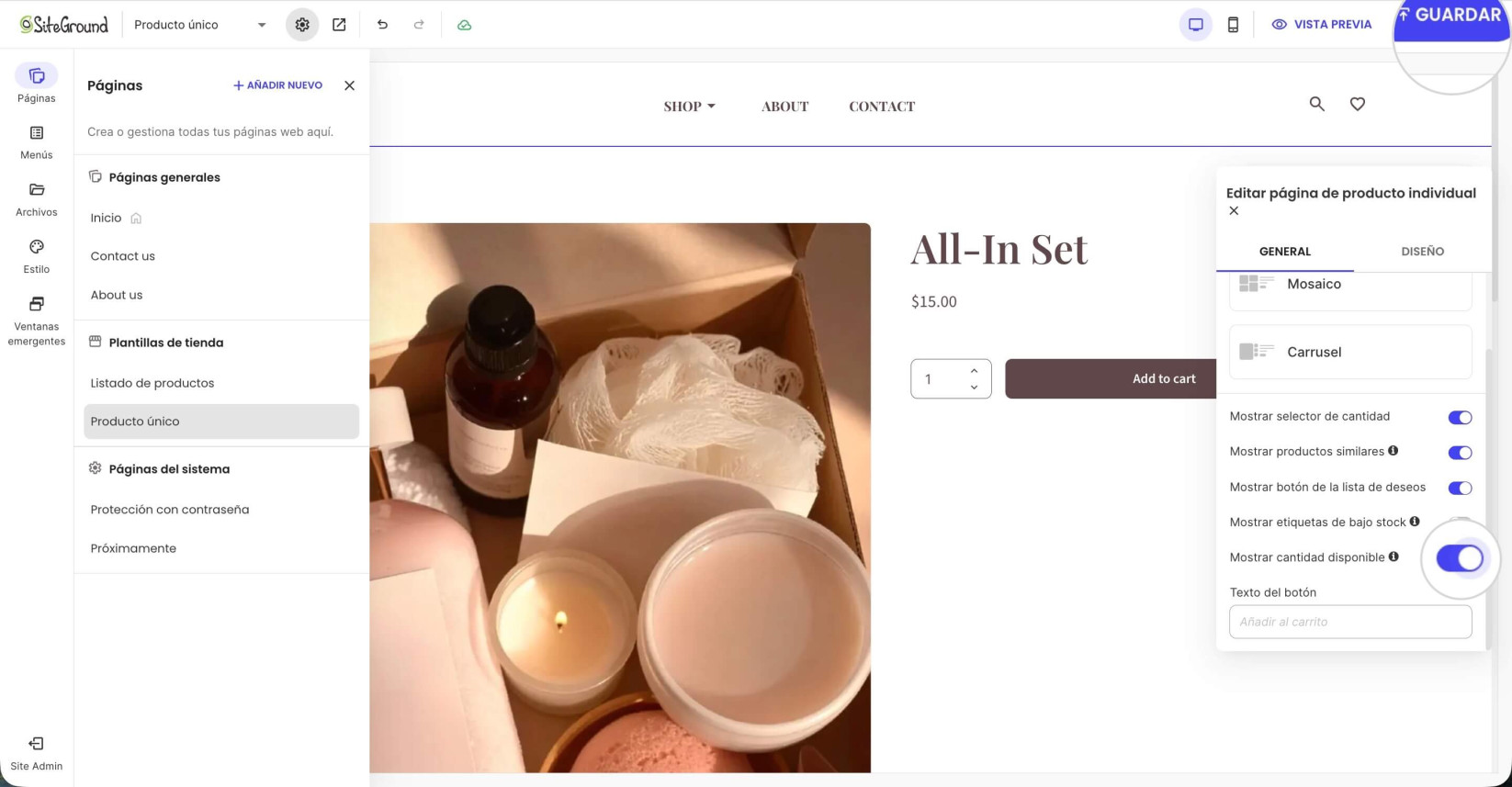
Una vez completados los tres pasos, la tienda mostrará la cantidad disponible en tiempo real para el producto, y esa cantidad reflejará las reservas activas.
Cómo afecta la función “reserva” a los compradores
Supongamos que un producto tiene 5 unidades en stock, la gestión avanzada de stock está activada y “Mostrar cantidad disponible” está activado. A continuación se muestra un ejemplo de cómo funciona la función de reserva para los visitantes que compran en tu tienda.
- El Comprador A añade 1 unidad del producto a su carrito.
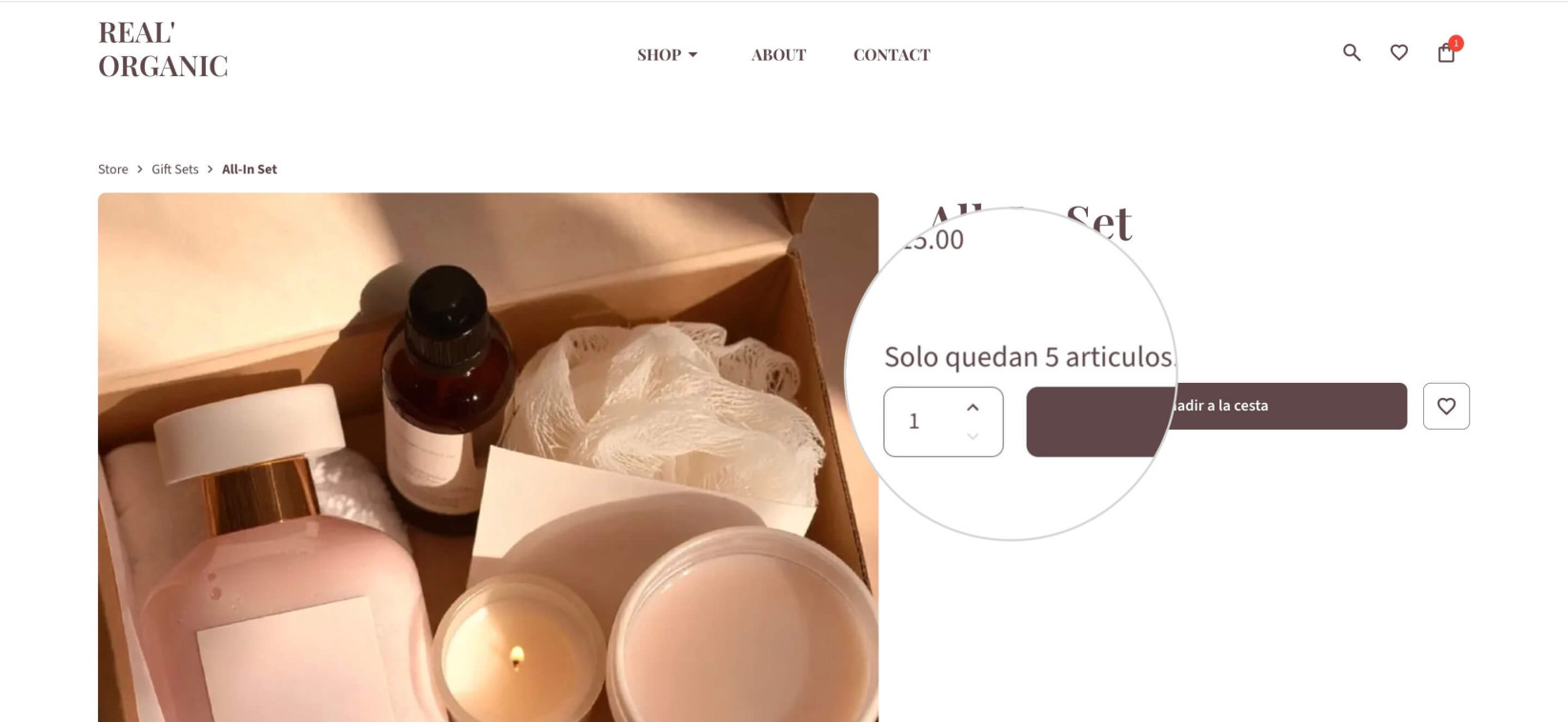
- El Comprador B abre la misma página de producto y ve 4 disponibles; la unidad que añadió el Comprador A está ahora reservada y excluida del recuento mostrado a los demás.
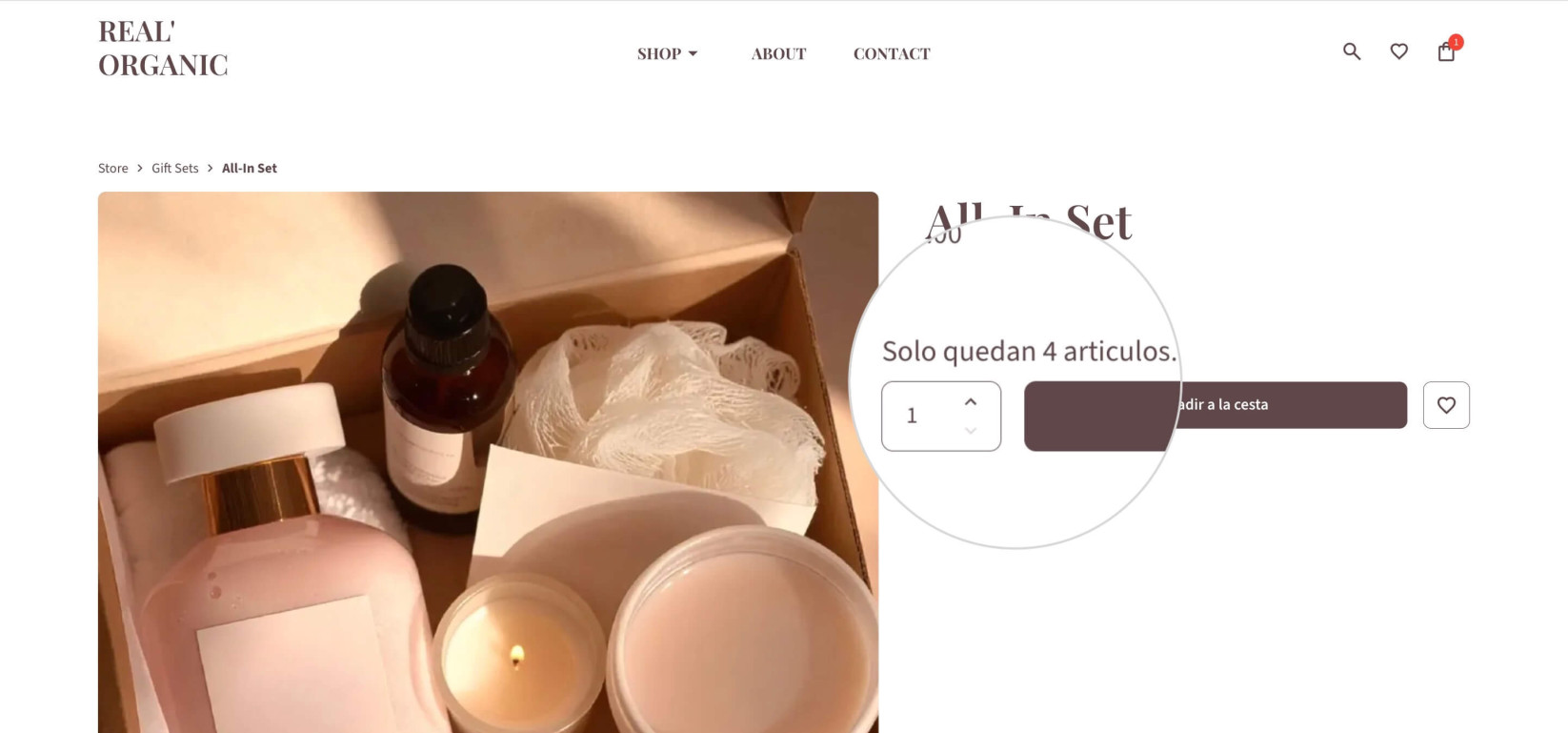
- Si el Comprador A completa su pedido en un plazo de 30 minutos, la unidad reservada se deduce del stock de forma permanente como parte del flujo normal del pedido.
- Si el Comprador A no completa el pedido en un plazo de 30 minutos:
- El artículo permanece en el carrito del Comprador A; no se elimina.
- La reserva expira y la unidad vuelve a estar disponible.
- El Comprador B (o cualquier otra persona) verá ahora 5 disponibles de nuevo.
En resumen, la reserva solo afecta a lo que otros compradores ven como stock disponible. No elimina artículos del carrito de un comprador cuando expira.
