Inicio
/
Website Builder
/
Edición de Páginas y Contenido
/
Cómo usar la función de búsqueda para una navegación más rápida en el Admin
Cómo usar la función de búsqueda para una navegación más rápida en el Admin
¿Cómo puedes simplificar la navegación y encontrar lo que necesitas de una manera más rápida en tu Admin? Con la función de búsqueda disponible en SiteGround Website Builder y Ecommerce, puedes llegar a cualquier página o realizar acciones rápidas, sin tener que hacer clic a través del menú de navegación.
Cómo usar la barra de búsqueda
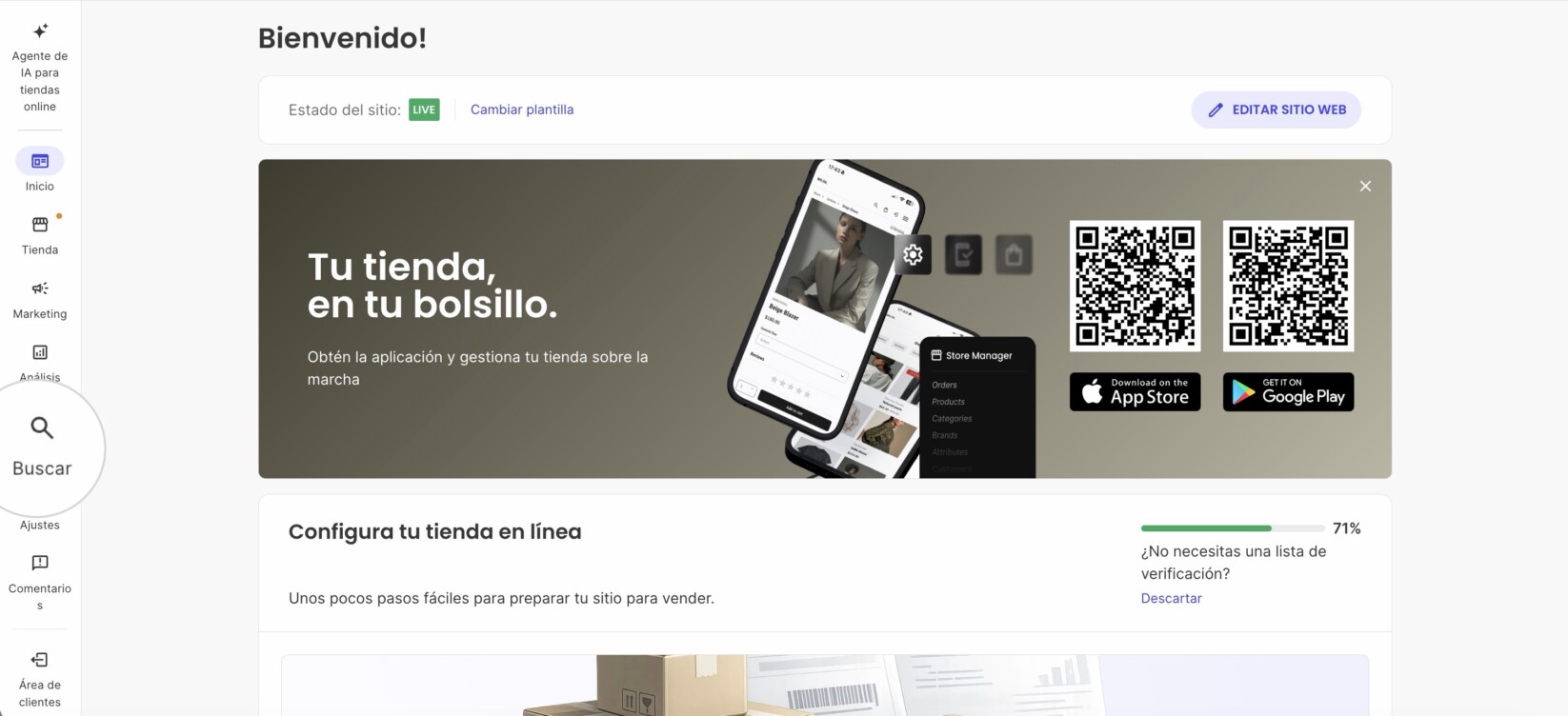
Para hacerlo, simplemente abre el Site Admin y haz clic en el icono de Búsqueda en el menú del lado izquierdo.
Cómo buscar una página
- Con la barra de búsqueda abierta, comienza a escribir el nombre de la página que quieres encontrar (por ejemplo, Productos, Categorías, Configuración, etc.).
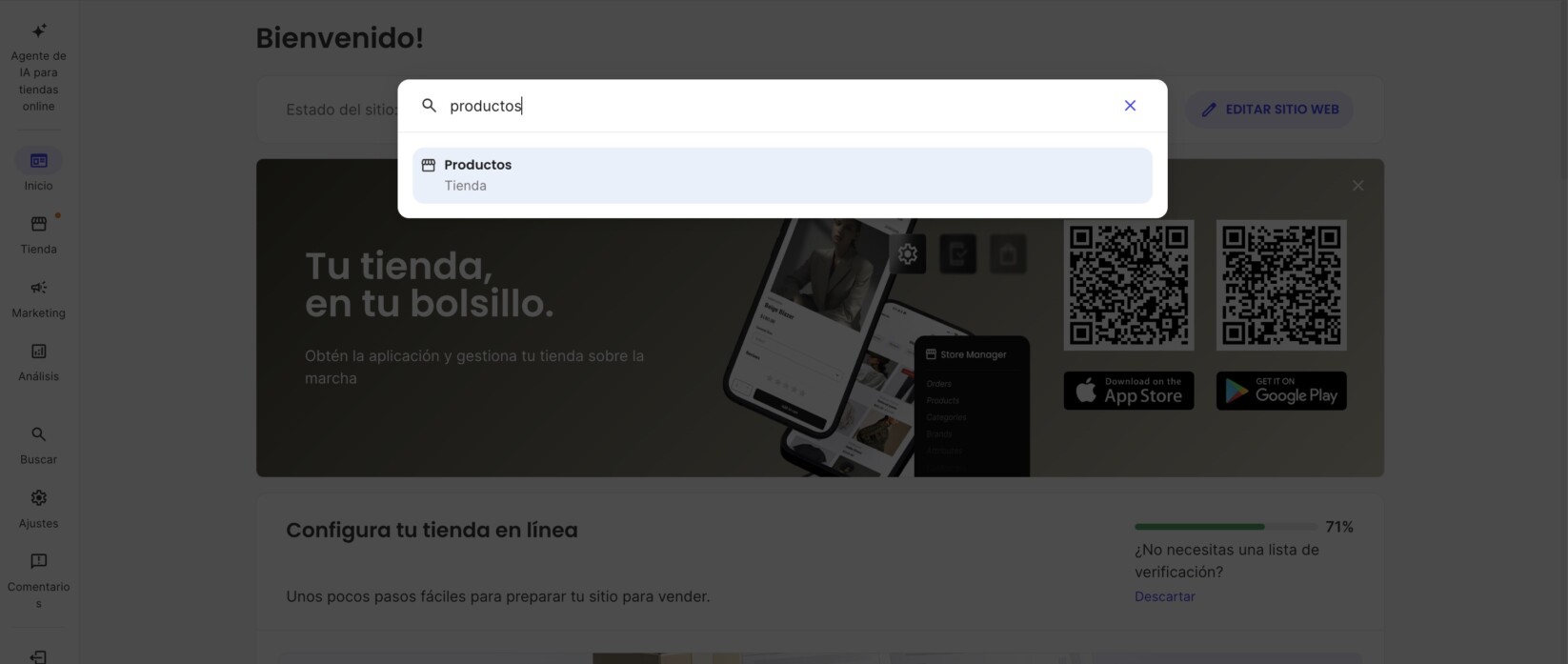
- Revisa la lista de resultados coincidentes a medida que aparecen.
- Haz clic en el nombre de la página que quieres abrir.
Cómo usar acciones rápidas
Junto con los resultados de páginas, la búsqueda también puede mostrar acciones rápidas para tareas comunes, como Añadir nuevo producto, Añadir nueva categoría, Añadir nueva marca, etc... Las acciones rápidas te permiten ir directamente a una tarea sin navegar a la página relevante a través del menú de la izquierda.
- Abre la barra de búsqueda y comienza a escribir la acción que quieres realizar.
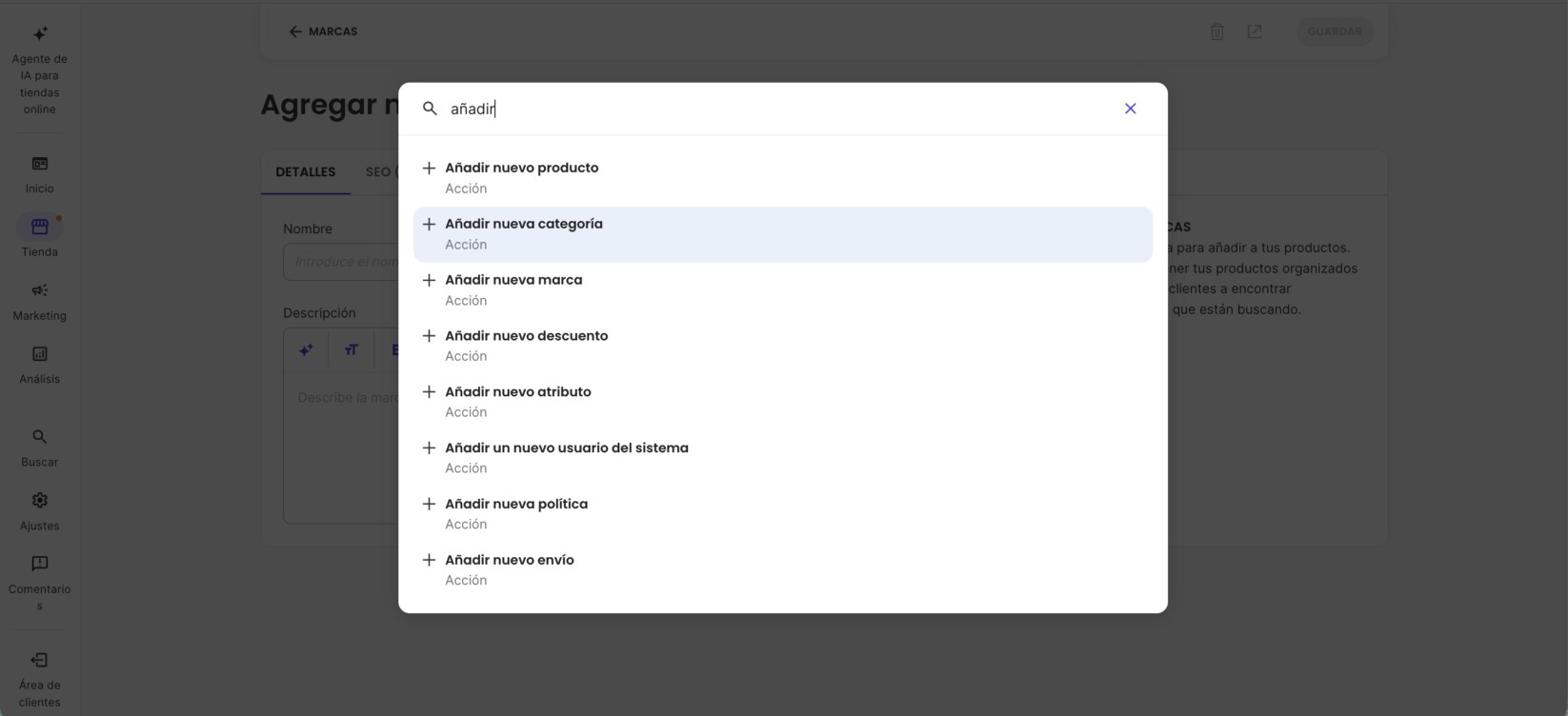
- Selecciona la acción rápida coincidente de la lista de resultados.
- Se abre la página correspondiente y puedes comenzar a añadir los detalles inmediatamente.
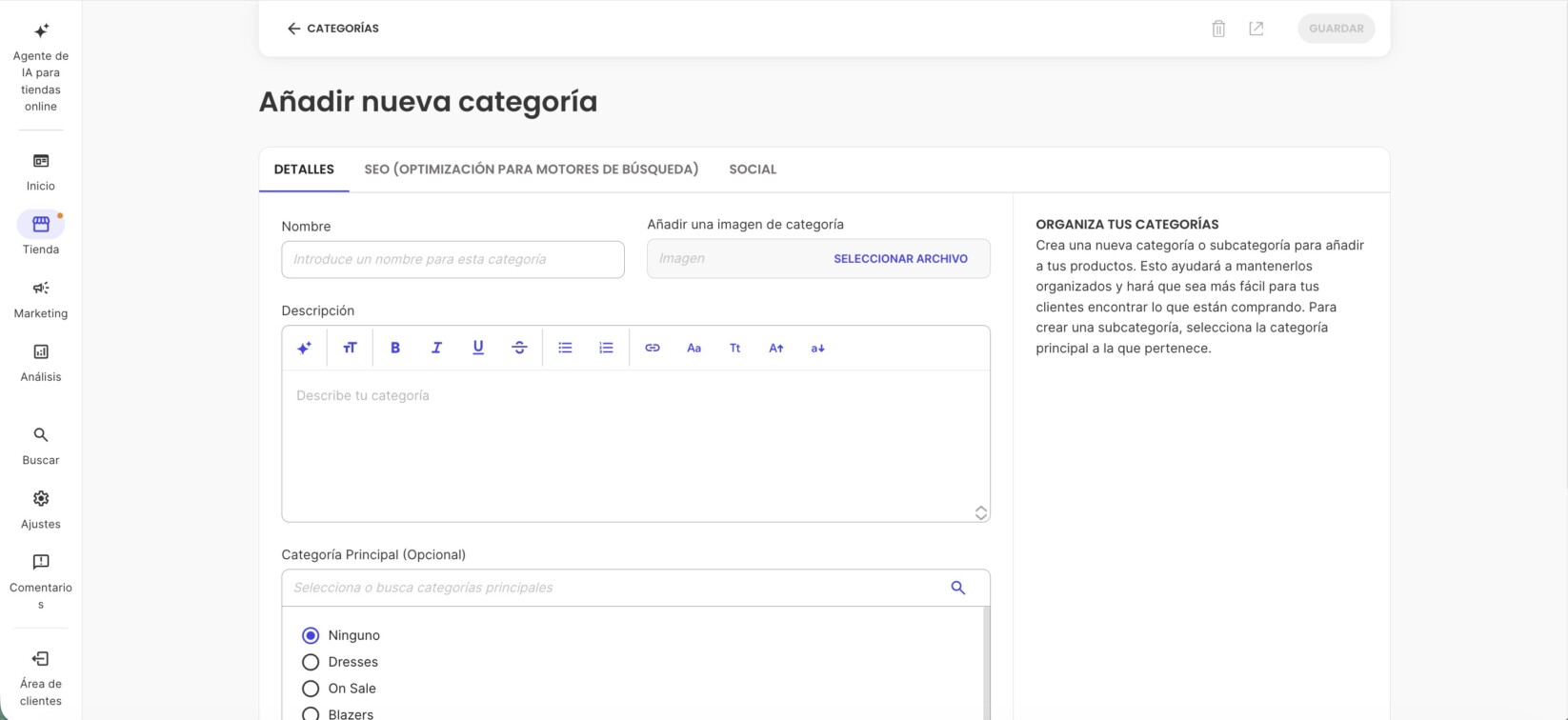
- Haz clic en Guardar para confirmar tus cambios.
