Cómo usar el Agente de IA para tiendas online
El Agente de IA para tiendas online es un asistente impulsado por IA integrado directamente en tu panel de administración de SiteGround Ecommerce. Te permite gestionar tu tienda usando lenguaje natural en lugar de navegar por múltiples pantallas de administración.
En lugar de crear productos manualmente, editar categorías o actualizar precios, simplemente describes lo que quieres hacer en un chat, y el asistente realiza la acción correspondiente.
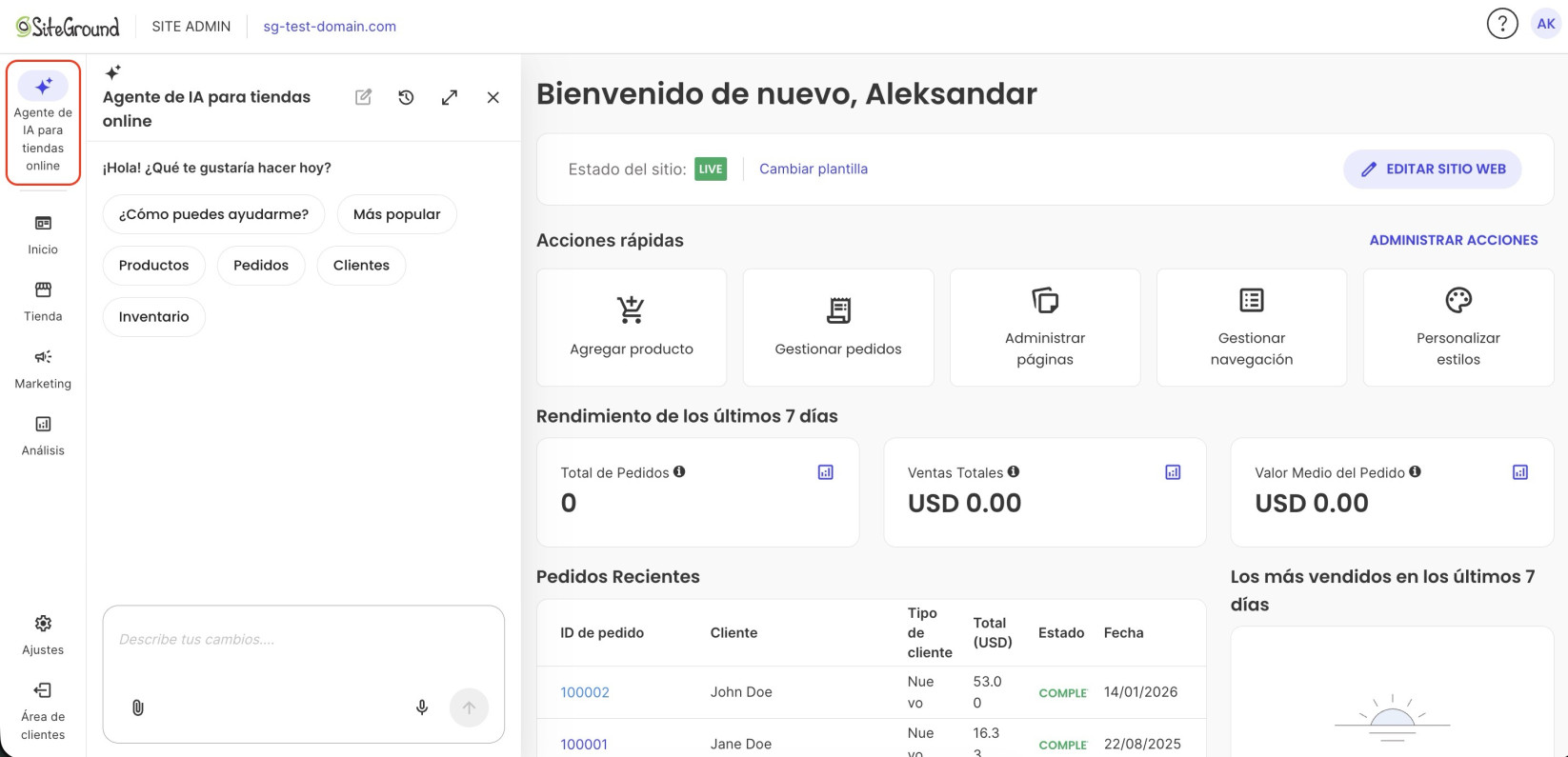
Para empezar a usarlo, simplemente haz clic en el botón Agente de IA para tiendas online en la esquina superior izquierda del panel de Ecommerce.
Lo que el Agente de IA para tiendas online puede hacer
A través del chat, el agente puede ayudarte a realizar tareas administrativas como:
- Gestión de productos — crear, actualizar y editar productos
- Gestión de categorías — crear y renombrar categorías
- Gestión de marcas — crear y editar marcas
- Gestión de atributos — gestionar atributos de productos
- Actualización de precios — ajustar precios, incluso en bloque (por ejemplo, “Aumentar todos los precios de los zapatos en un 5%”)
- Operaciones en bloque — aplicar cambios a muchos artículos a la vez usando una sola instrucción
Describes tu objetivo en lenguaje natural, y el asistente interpreta tu intención y realiza la acción compatible y soportada dentro de tu tienda.
Ejemplos de prompts
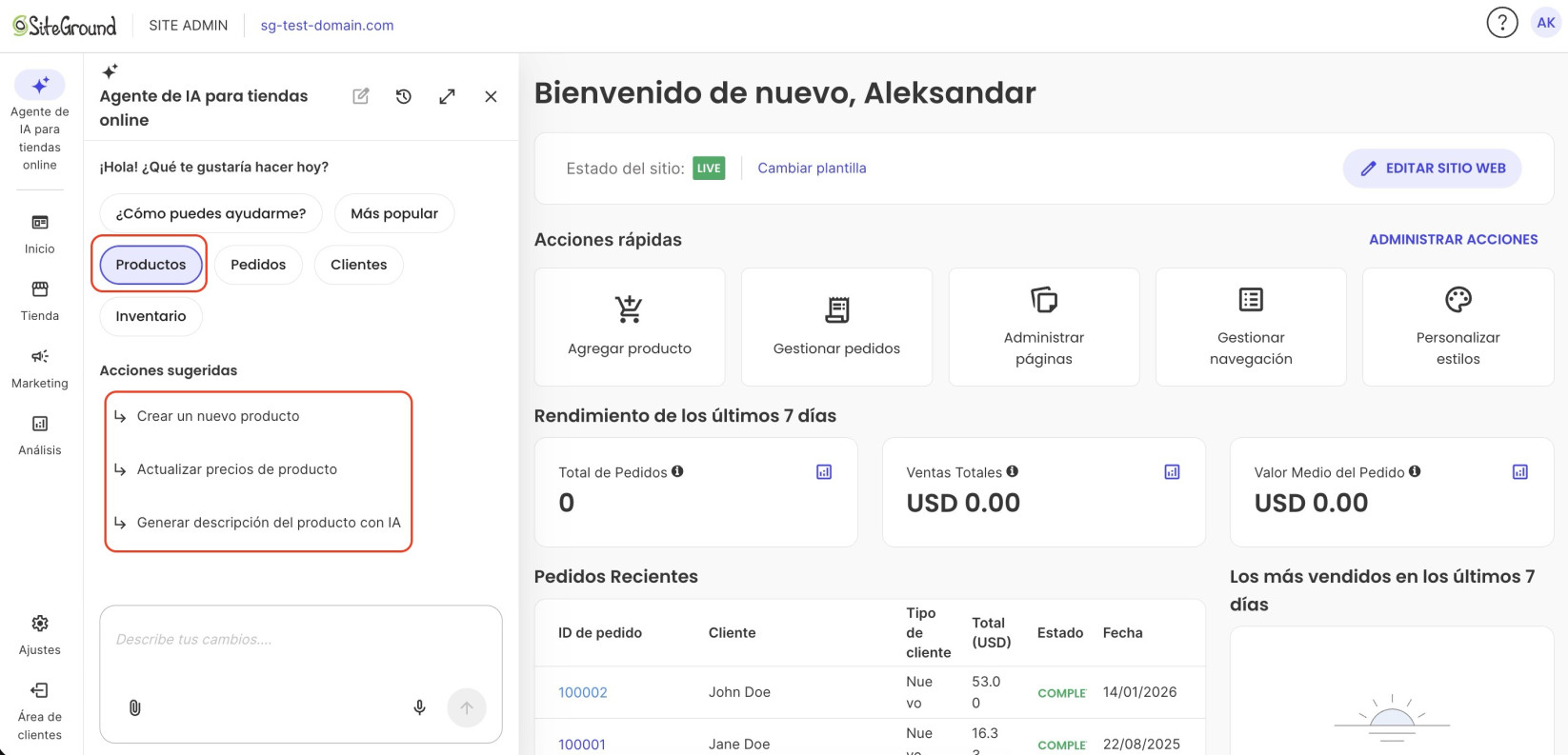
Para ayudarte a empezar, la interfaz muestra un conjunto de ejemplos de prompts sugeridos. Al seleccionar uno de ellos, se coloca su texto en el campo de entrada, donde puedes editarlo o enviarlo tal cual. Estos ejemplos son solo una guía de usabilidad — ilustran el tipo de solicitudes que el asistente soporta.
Estos son algunos ejemplos de solicitudes:
- “Crear un nuevo producto desde esta hoja de cálculo.”
- “Aumentar todos los precios de los zapatos un 5%.”
- “Renombrar esta categoría.”
- “Crear una nueva marca llamada Alpine Outdoor.”
- “Importar estos productos desde el CSV adjunto.”
Quién puede usar el Agente de IA para tiendas online
El agente de tienda está disponible solo dentro del panel de administración de ecommerce para los usuarios autenticados. Los propietarios de tiendas y los gestores de tiendas son sus usuarios previstos. No está disponible para los visitantes de tu tienda o clientes.
Adjuntar archivos
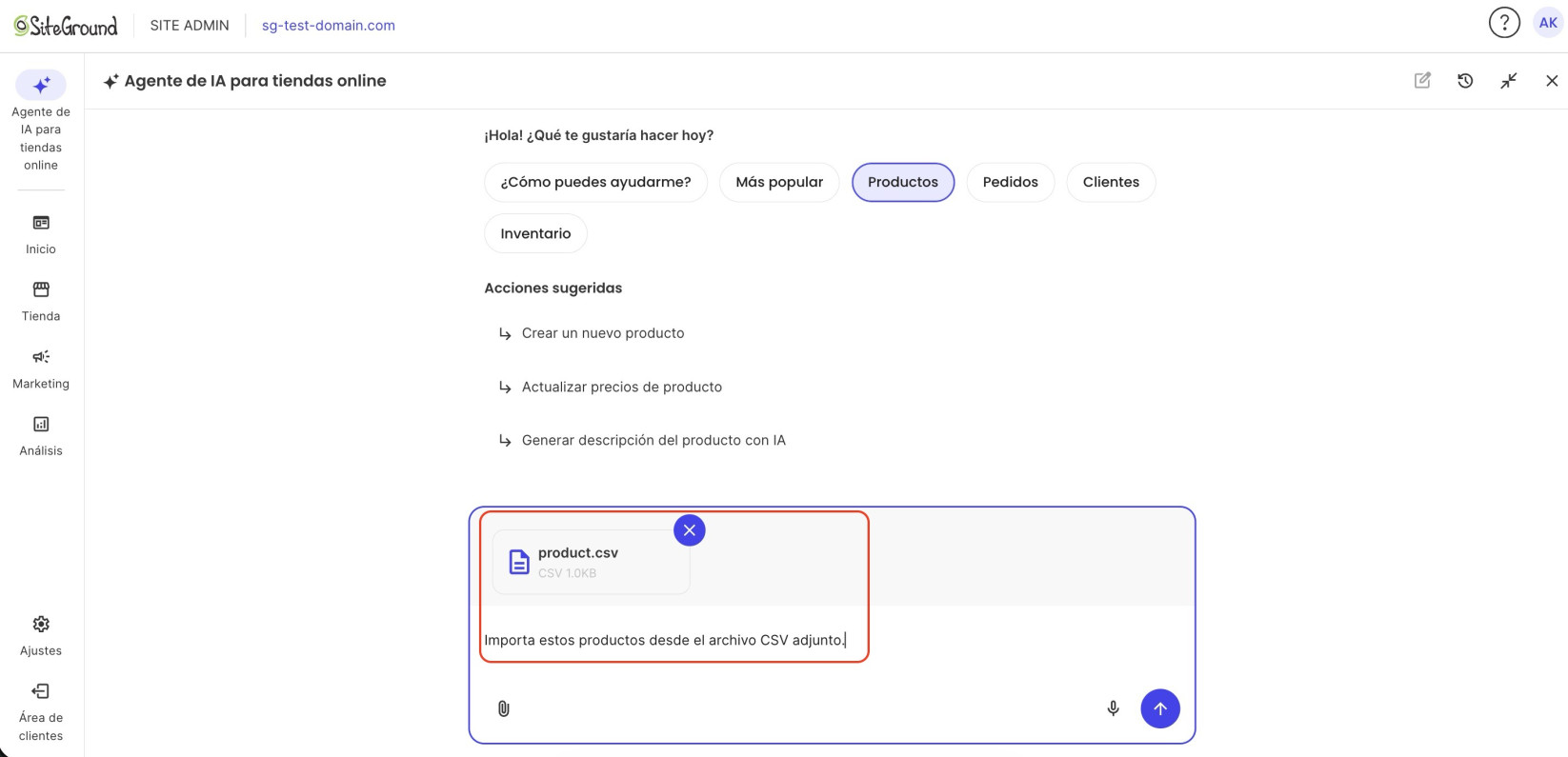
Puedes adjuntar un archivo para darle al asistente contexto adicional para una solicitud. Por ejemplo, para importar productos, procesar una lista de precios o leer un documento de proveedor.
Formatos de archivo soportados:
- CSV
- XLSX
- JSON
- XML
- DOCX
- TXT
Restricciones para los archivo:
- El tamaño máximo de archivo permitido es de 20 MB.
- No se pueden enviar archivos sin texto. Cada archivo debe ir acompañado de una instrucción que indique al asistente qué hacer con él.
- Los formatos de archivo no compatibles son rechazados con un mensaje de error.
Usar función de voz a texto
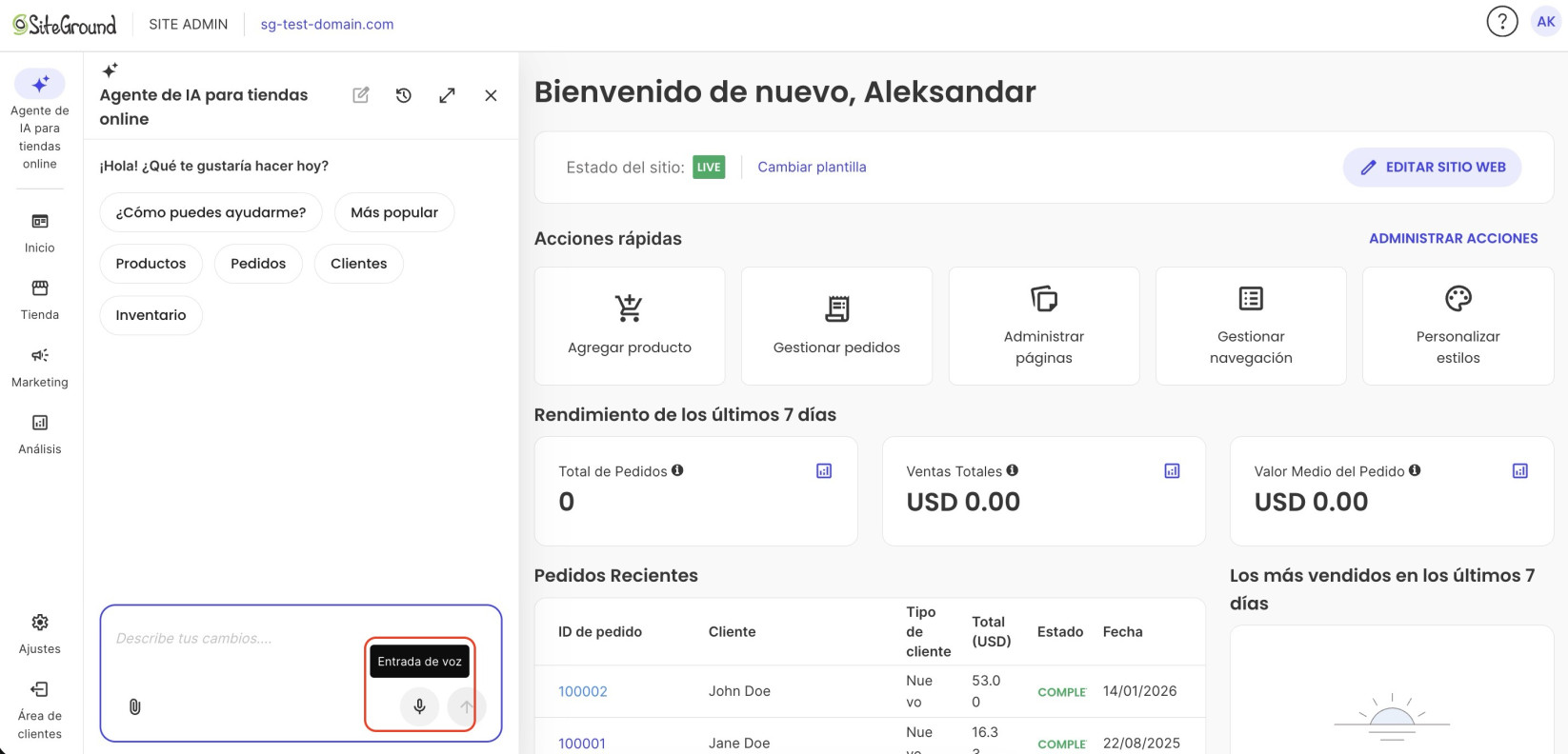
El asistente también admite la entrada de texto mediante voz. Solo tienes que grabar un mensaje de voz y la plataforma lo transcribe automáticamente a texto. Para usar esta función, haz clic en el botón del micrófono en el campo de entrada del chat.
Solo el texto transcrito se añade a la conversación. Puedes revisarlo antes de enviarlo y sigues siendo responsable del mensaje final. Las grabaciones de voz se utilizan únicamente para realizar la transcripción.
Historial de conversaciones
Cada sesión de chat se guarda como una conversación, para que puedas retomarla más adelante. Haz clic en el botón Historial en la barra de herramientas para abrirlo.
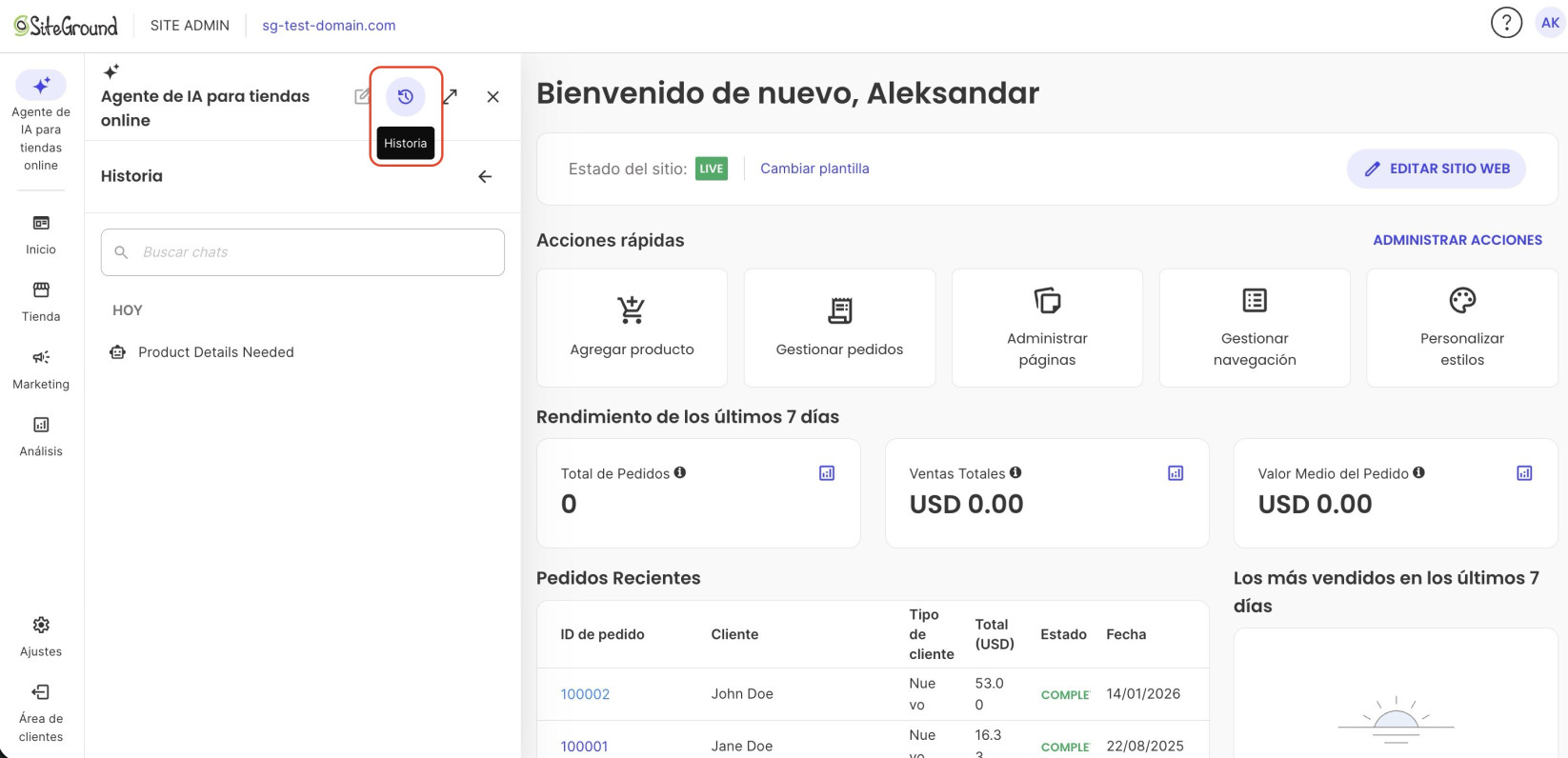
Las conversaciones se agrupan por fecha para facilitar la navegación, y se conservan durante 30 días.
Power Mode
Algunas acciones implican un mayor riesgo operativo. Entre ellas se incluyen la eliminación de entidades, las actualizaciones en bloque, la actualización de productos o pedidos y los cambios de precios. Para reducir el riesgo de realizarlas por error, es necesario habilitar el Power Mode.
Puntos clave sobre el Power Mode:
- Está deshabilitado por defecto.
- Habilitarlo es una acción explícita por tu parte — ya sea directamente en el chat o desde la página de configuración del Asistente IA.
- Es una medida de protección integrada, no un mecanismo de permisos ni de autorización. Controla qué acciones puede realizar el asistente por ti; no otorga ningún acceso que no tengas ya.
Con el Power Mode desactivado, el asistente solo puede leer los datos de tu tienda. Con el Power Mode activado, también puede crear, actualizar y realizar cambios en bloque en la mayoría de los recursos. Eliminar elementos está más restringido incluso con el Power Mode activado.
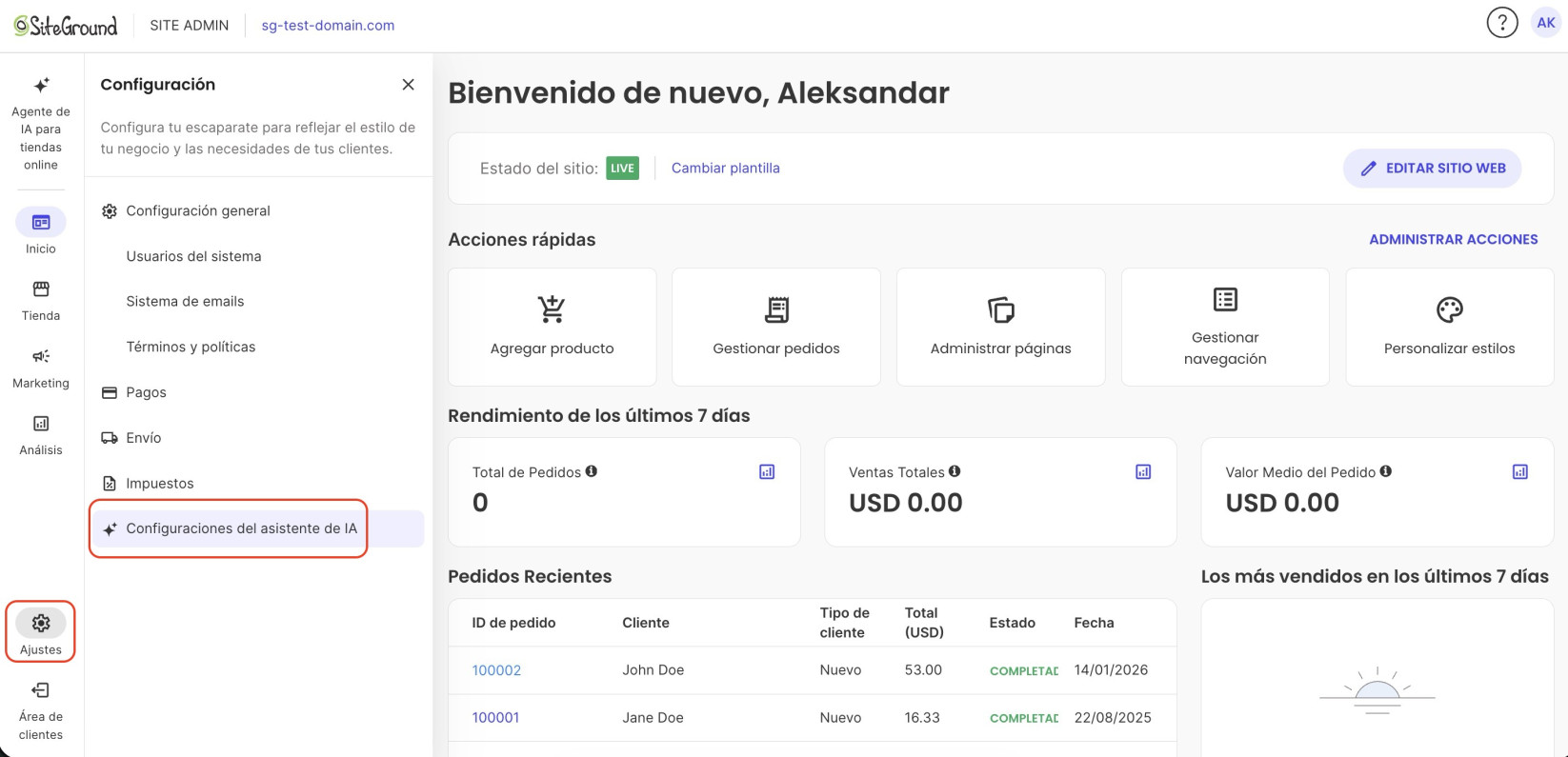
Puedes habilitar el Power Mode desde Ajustes > Ajustes del Asistente IA
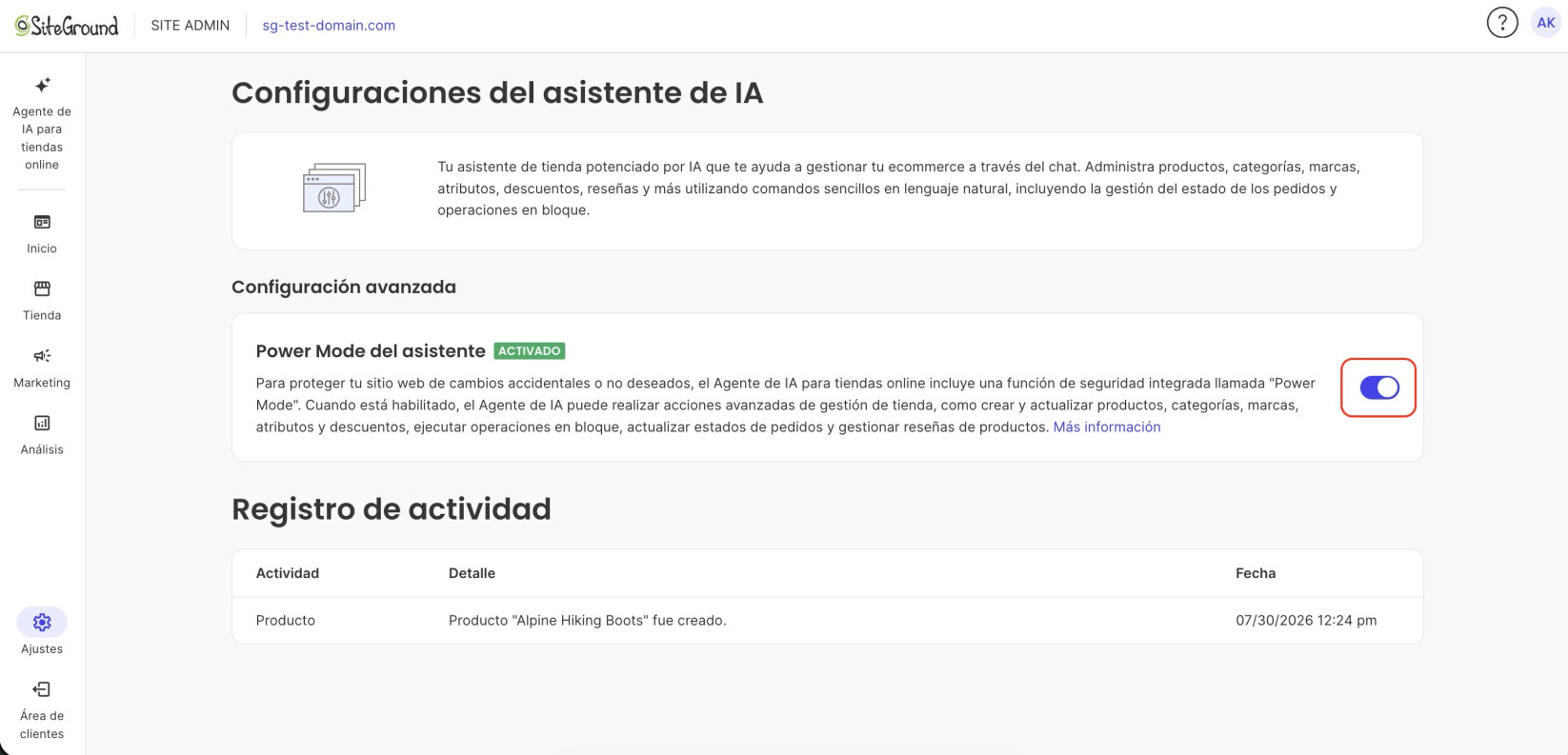
Haz clic en el botón deslizante para activarlo.
La tabla a continuación resume lo que el asistente puede hacer para cada tipo de recurso en cada modo:
| Tipo de recurso | Leer | Crear | Actualizar | En bloque | Eliminar |
| Pedidos | Sí | No | Desactivado / Activado* | Desactivado / Activado* | No |
| Productos | Sí | Desactivado / Activado* | Desactivado / Activado* | Desactivado / Activado* | No |
| Categorías | Sí | Desactivado / Activado* | Desactivado / Activado* | Desactivado / Activado* | No |
| Marcas | Sí | Desactivado / Activado* | Desactivado / Activado* | Desactivado / Activado* | No |
| Atributos | Sí | Desactivado / Activado* | Desactivado / Activado* | Desactivado / Activado* | No |
| Descuentos | Sí | Desactivado / Activado* | Desactivado / Activado* | Desactivado / Activado* | No |
| Reseñas | Sí | No | Desactivado / Activado* | Desactivado / Activado* | No |
Desactivado / Activado* significa que la acción no está disponible cuando el Power Mode está deshabilitado y está disponible cuando el Power Mode está habilitado. La función de lectura siempre está disponible. La de eliminación no está disponible para ningún recurso incluso cuando el Power Mode está activado.
Registro de actividad
El asistente mantiene un registro de actividad de las acciones administrativas que realiza, dándote transparencia y una forma de auditar los cambios asistidos por IA. Ejemplos de acciones registradas incluyen “Producto creado”, “Categoría actualizada”, “Marca creada” y “Pedido modificado”.
Cada registro incluye:
- El recurso afectado
- La acción realizada
- Fecha y hora
Los registros se muestran por páginas, ordenados del más nuevo al más antiguo, y se conservan automáticamente durante 30 días antes de ser eliminados. Están disponibles en la página de Configuración del Asistente de IA.

Lo que el asistente de IA no puede hacer
Lo siguiente no está soportado en la versión actual del Agente de IA para tiendas online:
- Entradas de imágenes — el asistente no acepta imágenes o solicitudes basadas en imágenes. Solo se pueden subir los formatos de documento soportados listados anteriormente.
- Crear o editar pedidos — los pedidos deben crearse y modificarse desde el panel de administración de Ecommerce.
- Sugerencias de prompts dinámicos — los ejemplos de prompts son estáticos; no están adaptados a tu catálogo específico o datos de la tienda.
- Página de uso de la IA — no hay una página dedicada para monitorear el uso de IA, consumo o cuotas.
- Aplicación móvil — el Agente de IA para tiendas online no está disponible en la aplicación móvil en esta versión.
Como el asistente trabaja con tu tienda existente, solo puede realizar acciones que la plataforma de Ecommerce ya admite. Además, el control siempre está en tus manos: revisas y envías cada solicitud.
