Tutorial de autenticación de email
-
- ¿Qué es la autenticación de email?
- Qué necesitarás
- Resumen rápido
- Paso 1: Configurar SPF
- Paso 2: Configurar DKIM
- Paso 3: Configurar DMARC
- Verificación de la configuración después de unos días
- Errores comunes y cómo evitarlos
- Próximos pasos
- Consejos del equipo de SiteGround
- Preguntas frecuentes sobre la autenticación de email
Configurar SPF, DKIM y DMARC indica a los servidores de correo receptores que tus emails son legítimos. Configura los tres; cada uno bloquea una vía diferente que los spammers podrían utilizar para suplantar tu dominio.
Ve a Site Tools > Email > Autenticación para activarlos. Una vez habilitados, recibirás menos notificaciones de fallo en la entrega causadas por spammers que falsifican tu dominio, y los servidores receptores podrán distinguir tus emails auténticos de los falsificados.
Qué necesitarás
- Que el DNS de tu dominio apunte a tu cuenta de SiteGround
- Acceso a Site Tools > Email > Autenticación / Acceso al editor de zonas DNS (para DMARC)
- Si utilizas Email Marketing: un dominio seleccionado en la herramienta y un buzón de correo para los informes DMARC
Resumen rápido
| Protocolo | Qué verifica | Dónde se encuentra | Qué significa un fallo |
| SPF | ¿Tiene este servidor permiso para enviar emails en nombre de este dominio? | Un registro TXT de DNS | El mensaje puede ser marcado o rechazado por suplantación de identidad |
| DKIM | ¿Se ha alterado el mensaje durante el tránsito? | Un registro TXT de DNS (clave pública) + una firma en el encabezado del mensaje | La firma no coincide; no se puede confirmar la integridad del mensaje |
| DMARC | ¿Se superaron las verificaciones SPF y/o DKIM, y qué debe ocurrir si no es así? | Un registro TXT de DNS (política) | El mensaje se pone en cuarentena, se rechaza o se entrega según tu política, y recibes un informe. |
Paso 1: Configurar SPF
SPF está habilitado por defecto para su dominio, por lo que no hay nada que activar. Ve a Site Tools > Email > Autenticación > SPF para verlo y gestionarlo.
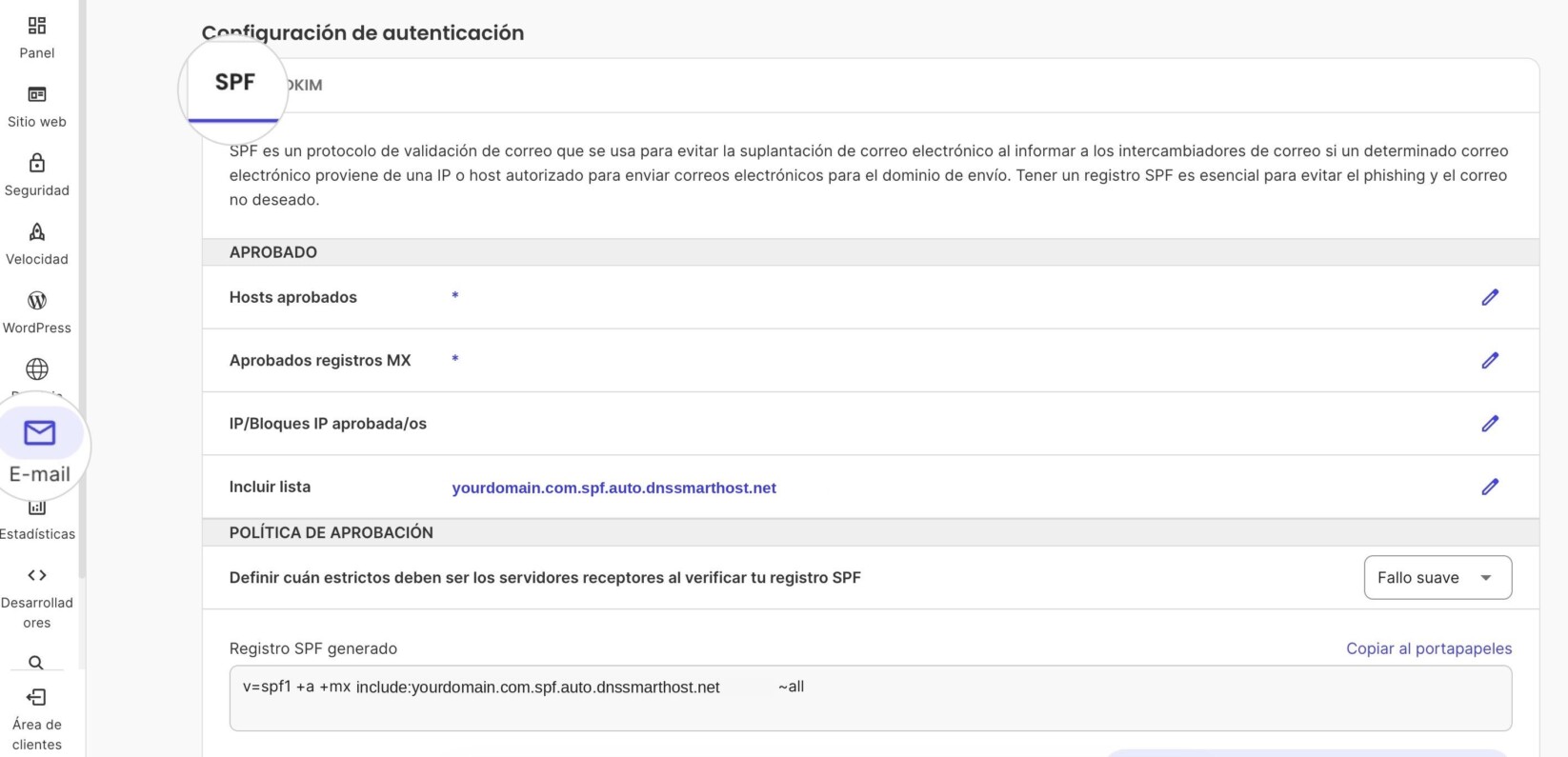
La página muestra dos secciones.
Aprobado indica quién está autorizado para enviar emails: los hosts aprobados y los registros MX aprobados se marcan como obligatorios de forma predeterminada; las IP o bloques de IP aprobados permiten autorizar direcciones IP específicas; y la lista de permitidos ya contiene un valor único generado automáticamente para tu dominio.
Política de aprobación determina el nivel de rigor aplicado por los servidores de correo de destino. Soft fail es la configuración predeterminada y el punto de partida más seguro.
En la parte inferior de la página, Registro SPF generado muestra el registro exacto creado a partir de esta configuración, junto con un enlace para copiarlo al portapapeles. Utiliza la opción Restablecer valores predeterminados para deshacer cualquier cambio personalizado.
¿Usas SiteGround Email Marketing? Añade _spf.emsnd.net a la lista de inclusión junto al valor generado automáticamente que ya aparece allí; no lo sustituyas. De lo contrario, el registro SPF de tu dominio será válido, pero Email Marketing seguirá marcándolo como no autenticado. Si tus servidores de nombres apuntan a otro lugar, añade la misma instrucción de inclusión al registro SPF a través de tu proveedor de DNS externo.
Qué hacer si la validación SPF falla
Comprueba si tienes más de un registro SPF para tu dominio: solo puede haber uno. Si ya utilizas otra herramienta para enviar emails, añade include:_spf.emsnd.net al registro existente en lugar de crear un segundo registro.

Cómo verificar que SPF funciona
Usa una herramienta de búsqueda de SPF como MXToolbox para confirmar que tu registro es válido e incluye los remitentes correctos.
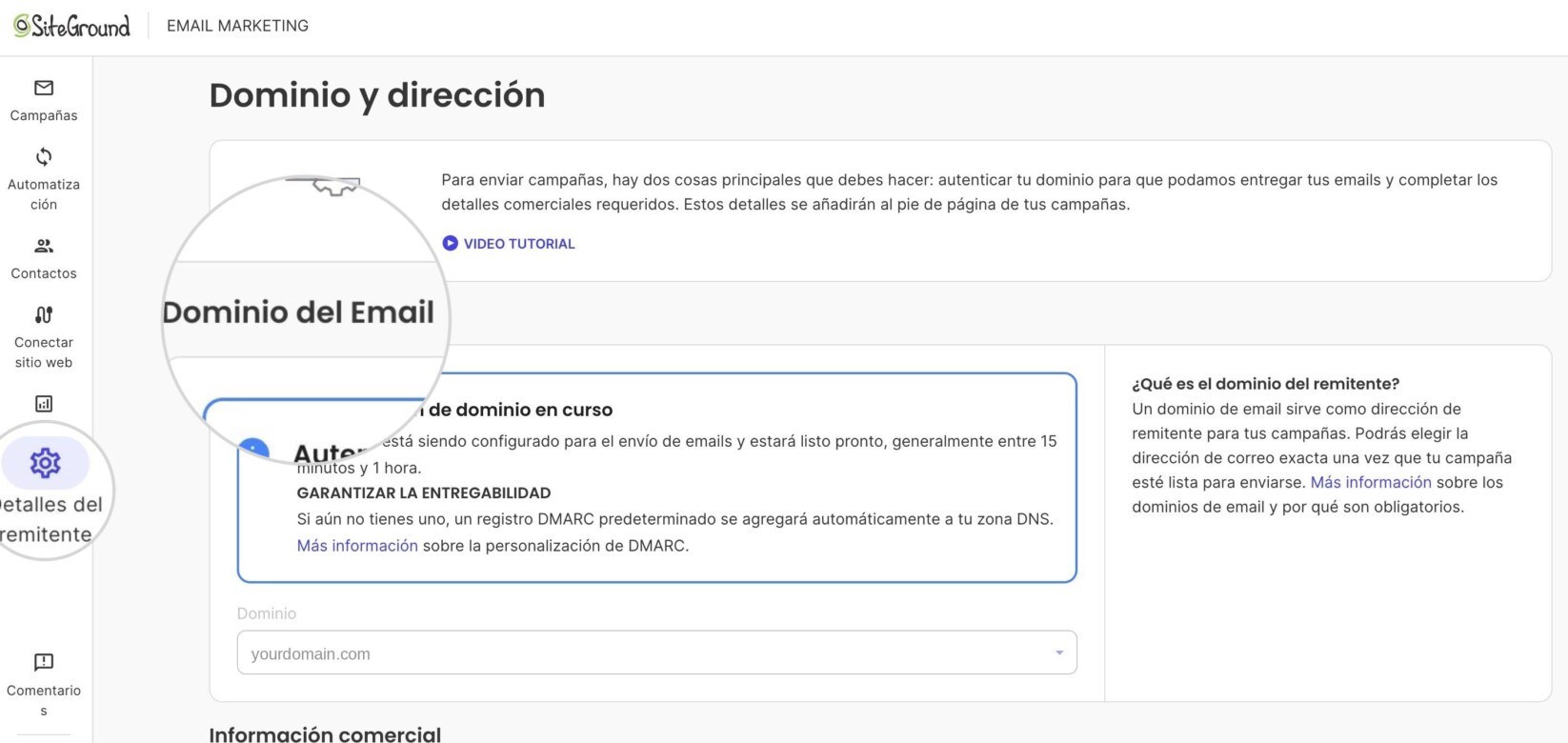
Si utilizas SiteGround Email Marketing, también puedes consultar la sección Detalles del remitente dentro de la herramienta. Allí se muestra el estado de autenticación de tu dominio: “Autenticación de dominio requerida”, “En curso” o “¡Dominio del remitente autenticado con éxito!” cuando SPF, DKIM y DMARC superan la validación.
Paso 2: Configurar DKIM
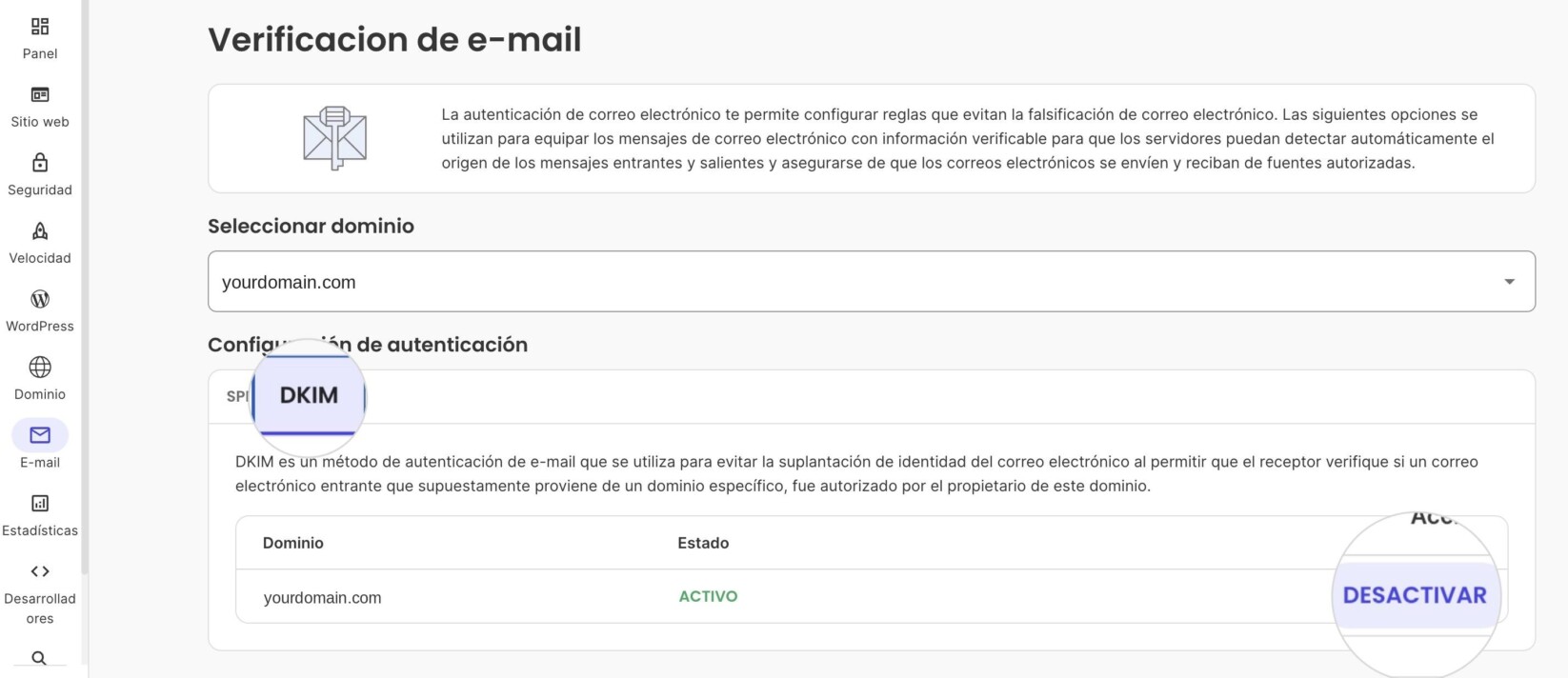
Ve a Site Tools > Email > Autenticación > DKIM. La columna Estado muestra ACTIVO o INACTIVO para cada dominio. Si el estado es INACTIVO, haz clic en Activar: el registro se añade automáticamente a la zona DNS y no se requieren más pasos.
Qué hacer si DKIM no se activa
Comprueba que los servidores de nombres de tu dominio apunten a SiteGround. Ve a Área de Cliente > Servicios > Dominios > Configuración del dominio en cuestión. Si la zona DNS del dominio no apunta a SiteGround, aparecerá en tu cuenta como un “Dominio externo”, con un mensaje indicando que “no está alojado con nosotros”.
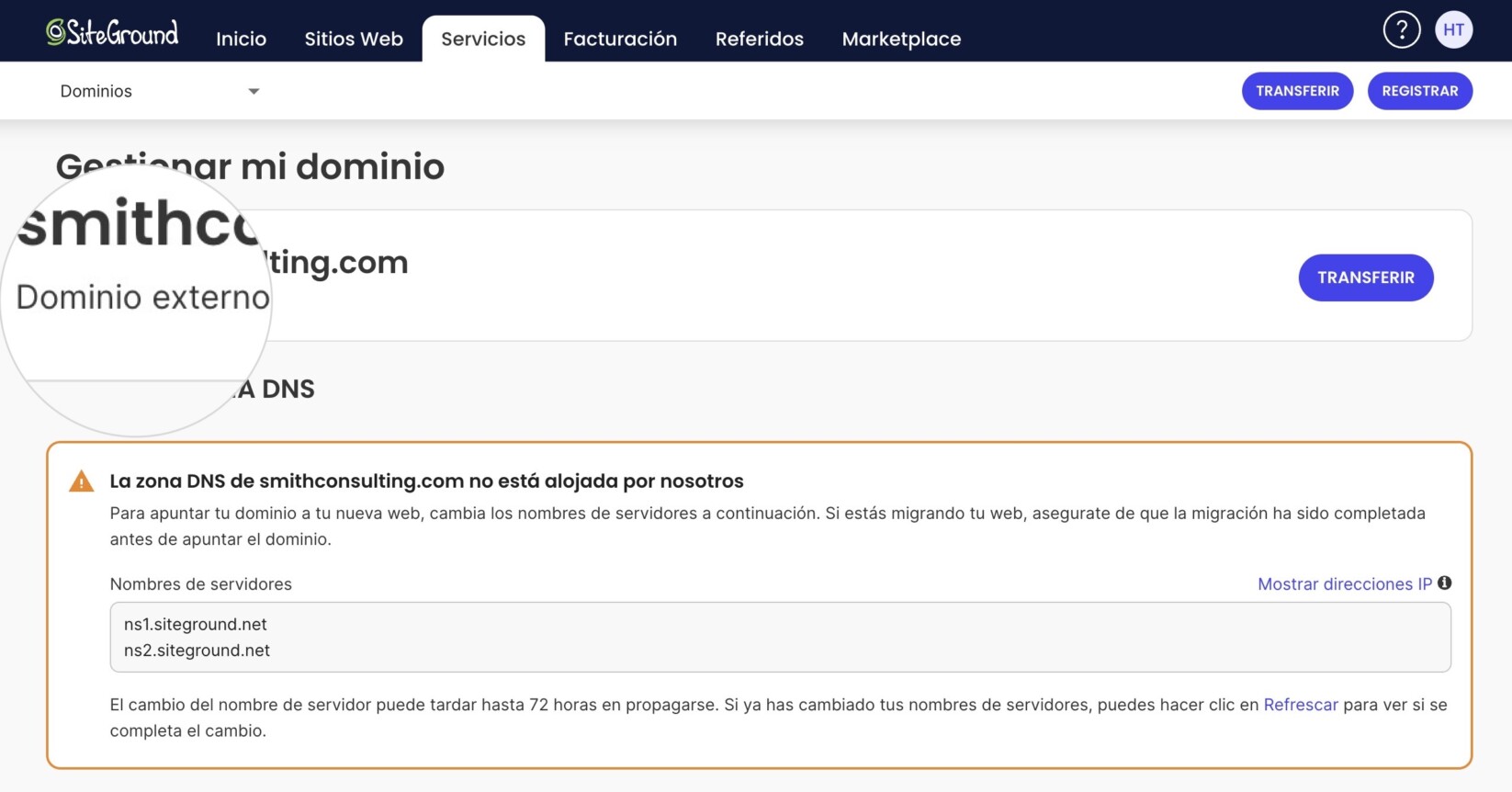
Si tu zona DNS se gestiona en otro lugar, Site Tools no podrá añadir el registro automáticamente. Deberás copiar el registro DKIM que aparece en Site Tools y añadirlo manualmente a través de tu proveedor de DNS.
¿Utilizas SiteGround Email Marketing con servidores de nombres externos? El registro mencionado anteriormente no se aplica en este caso; en su lugar, Email Marketing proporciona un registro CNAME independiente, generalmente llamado mailmarketing._domainkey (o mailmarketing._domainkey.tudominio.com, dependiendo de si la zona DNS añade el dominio automáticamente). Añádelo como un nuevo registro sin eliminar los existentes. En casos excepcionales, es posible que Email Marketing proporcione un registro TXT; si es así, añade el tipo de registro exacto especificado.
Cómo verificar que DKIM funciona
Si el DNS está gestionado por SiteGround, comprueba que la columna Estado en Site Tools > Email > Autenticación > DKIM indique ACTIVO. Para verificar que las firmas son realmente válidas, envíate un email de prueba y revisa las cabeceras del mensaje en busca de una firma DKIM, o utiliza una herramienta de verificación DKIM online.
Paso 3: Configurar DMARC
Ve a Site Tools > Dominio > Editor de zona DNS y busca el registro TXT que comienza con v=DMARC1. Haz clic en el icono del lápiz junto al registro para editarlo.
Si ya existe, haz clic en el icono del lápiz junto al registro para editarlo: añade tu dirección de email para los informes al valor “rua”, ya que este campo no se completa automáticamente.
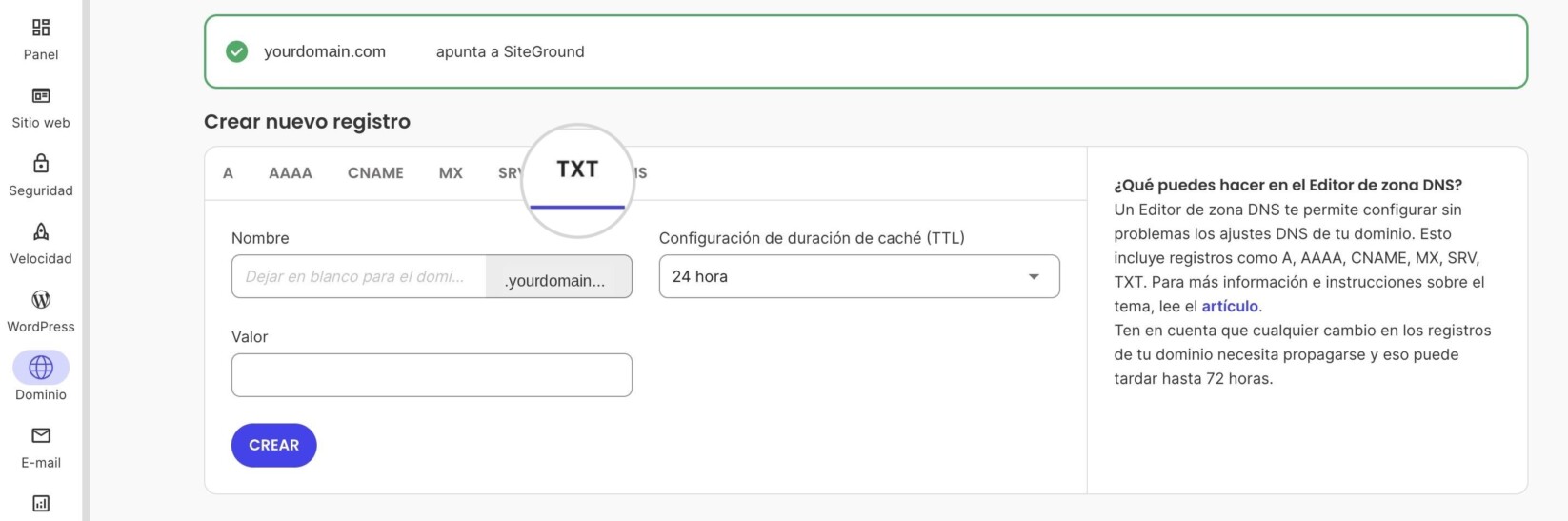
Si no existe un registro v=DMARC1(poco común, pero posible si se eliminó o el dominio es anterior a la introducción de esta configuración predeterminada), crea un nuevo registro TXT:
- Nombre: _dmarc.tudominio.com (o solo _dmarc, dependiendo de si tu zona DNS añade el dominio automáticamente)
- Tipo: TXT
- TTL: usa el valor predeterminado
- Valor: v=DMARC1; p=none; rua=mailto:dmarc-reports@tudominio.com
Qué hacer si los informes DMARC muestran errores
No cambies inmediatamente a p=quarantine ni a p=reject. Primero, revisa los informes durante algunas semanas, verifica que no se estén bloqueando emails legítimos y, una vez que estés seguro de que todo funciona correctamente, aplica políticas más estrictas.
Si tu zona DNS se gestiona externamente
El Editor de zona DNS solo gestiona registros para dominios que apuntan a los servidores de nombres de SiteGround, por lo que no encontrarás un registro DMARC existente para verificar o editar. En su lugar, agrega el registro directamente a través de tu proveedor de DNS externo. Utiliza los mismos valores para Nombre, Tipo y Valor que se han indicado anteriormente (o el valor exacto proporcionado por Email Marketing, si lo estás configurando para esa herramienta).
Verificación de la configuración después de unos días
Los informes DMARC son la mejor manera de verificar que los tres protocolos funcionan correctamente en conjunto, en lugar de individualmente. Espera hasta 72 horas para que se propague el registro DMARC y luego verifícalo con una herramienta de verificación DMARC online. Una vez que comiences a recibir informes en la dirección especificada, revísalos durante algunas semanas; estos mostrarán si tus emails legítimos (y los enviados en tu nombre por otros servicios) superan correctamente las comprobaciones SPF y DKIM.
Errores comunes y cómo evitarlos
Es raro que falle toda la configuración; por lo general, el problema se debe a un detalle menor. Aquí te indicamos qué debes revisar primero.
Olvidar actualizar SPF al agregar una nueva herramienta de envío
Cualquier servicio que envíe emails en tu nombre debe estar incluido en tu registro SPF. Si agregas una nueva herramienta sin actualizar SPF, los emails enviados a través de ella podrían fallar en la autenticación.
Dominios con un campo “De” incompatible entre DKIM y la dirección visible del remitente
Si el dominio en la dirección visible del campo “De” no coincide con el dominio asociado a la firma DKIM, la verificación DMARC podría fallar, incluso si DKIM se realizó correctamente.
Asumir que SPF por sí solo es suficiente
SPF verifica el servidor de envío, pero no comprueba la integridad del mensaje ni define políticas para gestionar las verificaciones fallidas. DKIM y DMARC cubren los aspectos que SPF no aborda.
Próximos pasos
Si envías campañas con la herramienta de Email Marketing de SiteGround, configurar correctamente SPF, DKIM y DMARC es fundamental para garantizar que tus campañas lleguen a la bandeja de entrada.
Consejos del equipo de SiteGround
- Si gestionas varios dominios, autentícalos uno por uno en lugar de todos a la vez. Es más fácil identificar la causa de un error de DMARC cuando solo tienes que revisar los informes de un único dominio.
- Mantén un registro de todos los servicios que envían emails en tu nombre (el formulario de contacto de tu sitio web, herramientas de terceros, servicios de email marketing). Esta es la forma más rápida de identificar y prevenir errores de SPF.
- Los informes DMARC están en formato XML y son difíciles de leer directamente; utilizar una herramienta gratuita de análisis de informes puede ahorrarte tiempo si los revisas con regularidad.
Preguntas frecuentes sobre la autenticación de email
¿Debo configurar los tres protocolos: SPF, DKIM y DMARC? Sí. Cada uno realiza una comprobación diferente; si omites uno, esa comprobación específica no se llevará a cabo.
¿Qué sucede si solo configuro SPF?
No se realizarán las comprobaciones de DKIM y DMARC, por lo que los correos electrónicos suplantados que utilicen una dirección de remitente (“Desde”) falsa podrían superar las verificaciones.
¿Cuánto tiempo tarda la propagación de los registros DNS?
Por lo general, unas pocas horas, pero conviene esperar hasta 72 horas antes de investigar posibles problemas.
¿Por qué falló la autenticación de mi email?
Entre las causas más comunes se incluyen errores tipográficos en el registro DNS, la presencia de múltiples registros SPF o una propagación incompleta del DNS.
¿Puedo configurar DMARC sin SPF ni DKIM?
Técnicamente sí, pero no sería muy útil: DMARC depende de superar las comprobaciones de SPF y/o DKIM para realizar su propia verificación.
